Macromedia Flash 8是一款好用的二维动画工具,不少小伙伴对于如何制作图片渐显效果,还不是很清楚。这里为大家带来详细的步骤分享,想了解的小伙伴快一起来看看吧!
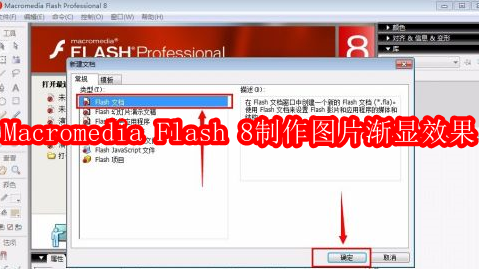
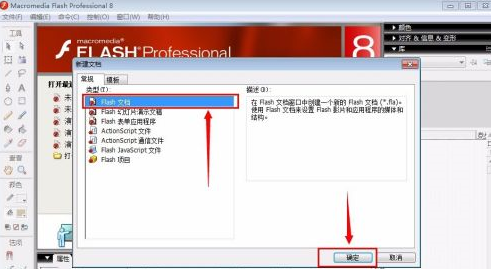
点击软件左上角“文件”—”新建“,打开如下对话框,选择”flash文档“,然后”确定“,如下图所示。
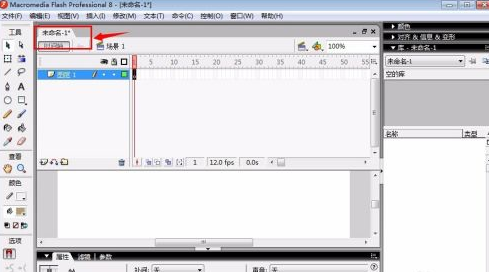
新建文档之后会出现一个带的*"未命名-1*",这就是您新建的文档文件。
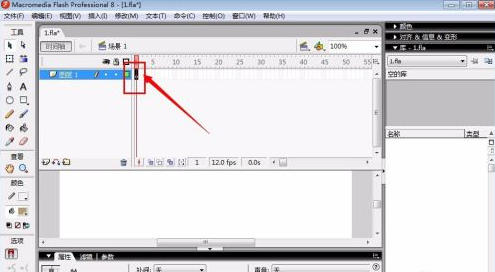
在新建的文档,默认打开的是场景,图层也是第一层,我们直接点图层1的那个有小圈标识的地方,这就是第一帧。
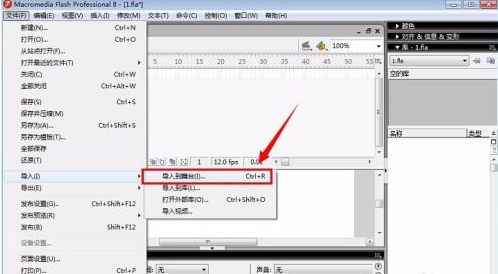
工具栏:选择”文件“—”导入“—”导入到舞台“,或者直接用快捷键”crtl+r“,如图所示。
选择图片按”f8“,出现下图对话框,直接选择默认就可以,然后”确定“。

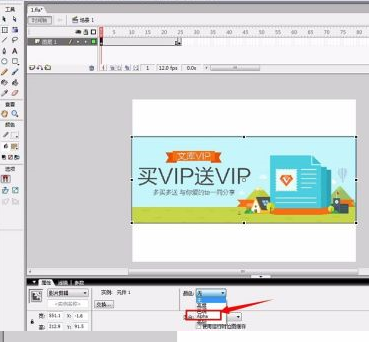
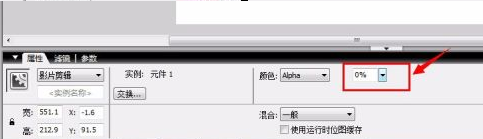
单击第一帧的元件,在软件”属性”中查看“颜色”选择“Alpha”,右边会出现从0%到100%的选择,这里选择0%。
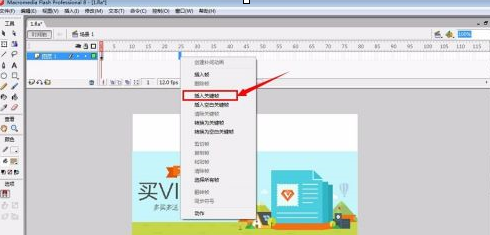
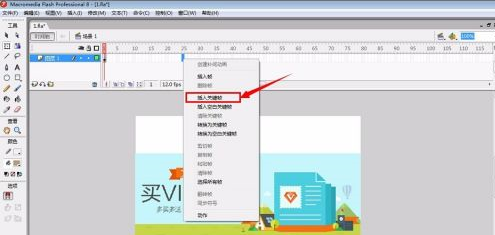
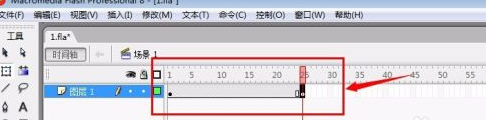
我们在第25帧下面单击右键,选择”插入关键帧“,效果如图所示:
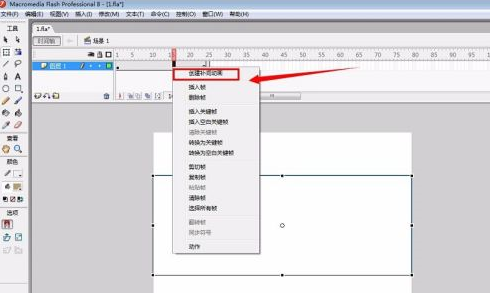
在中间区域单击右键,选择”创建补间动画“,如图红线框所选中部分。
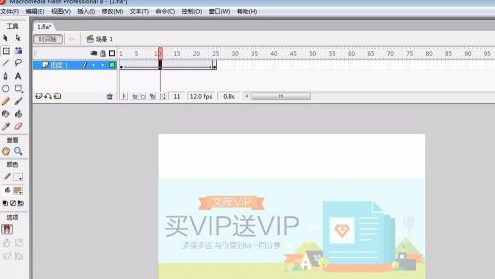
动画完成,可以直接按键盘上的“enter”键测试效果,如下图所示:
 扫一扫,访问手机页面

360安全浏览器怎么设置网页自动刷新_360安全浏览器开启自动刷新功能教程
2026-03-07
2026-03-07

网易CC主播猫和老鼠开黑节再次火爆来袭!跟大神主播开黑赢S皮肤
2026-03-10

2026-03-09












