premiere软件是一款专业好用的视频剪辑的工具,丰富的版本用户们可以选择使用。这里为大家带来详细的步骤分享,想了解的小伙伴快一起来看看吧!
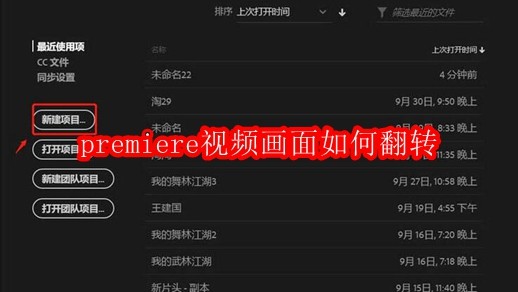
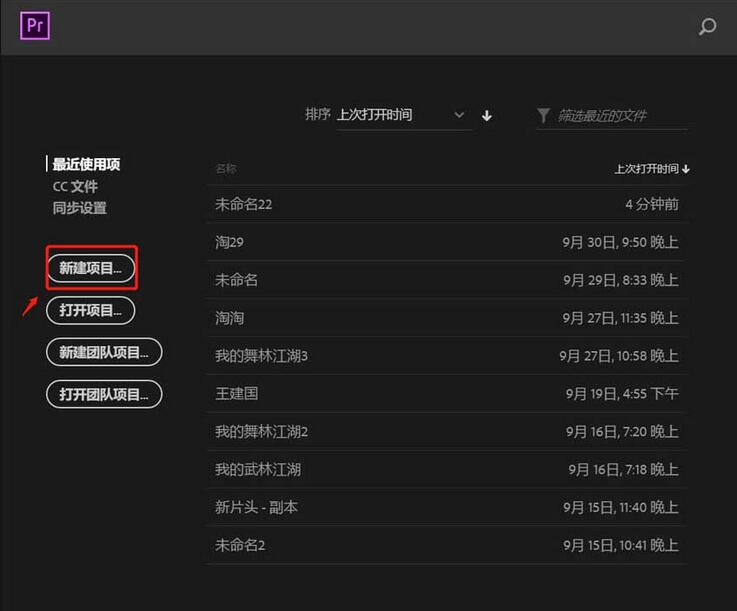
1、打开premiere,点击新建项目,创建一个视频剪辑项目。
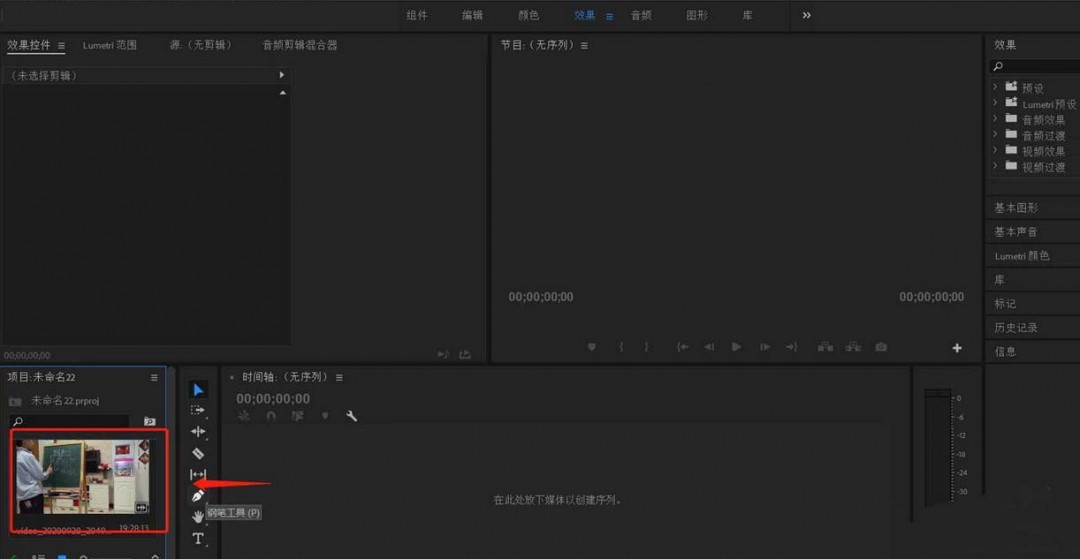
2、点击软件左下方,将需要的视频素材导入进来。
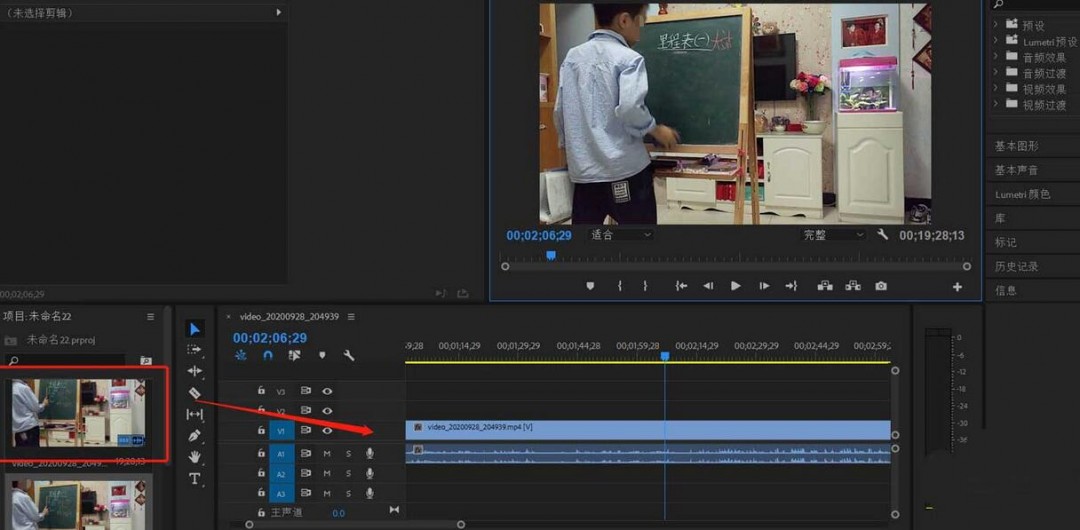
3、按住鼠标左键,从左侧导入的素材拖动到右侧时间轴上面。
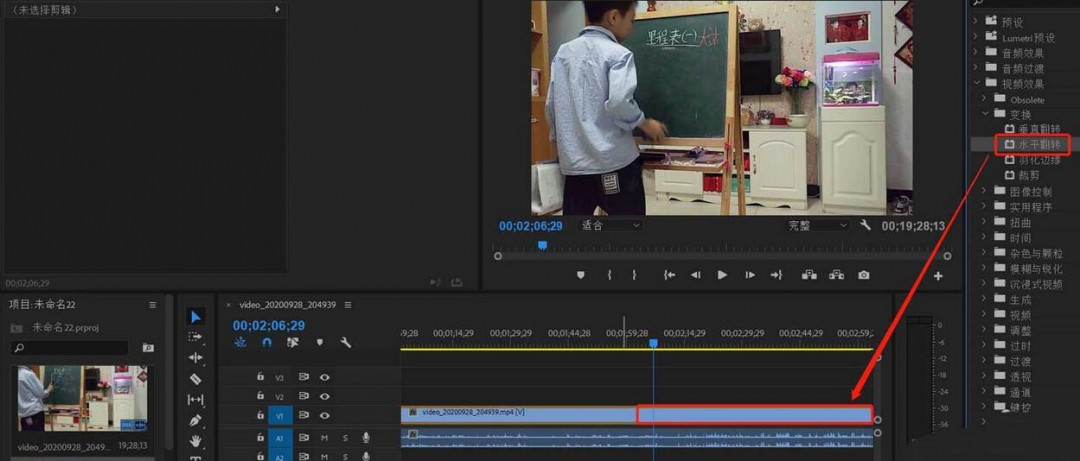
4、点击右侧效果窗口中的“视频效果”——“变换”——“水平翻转”,将该效果拖动到时间轴视频轨道上。
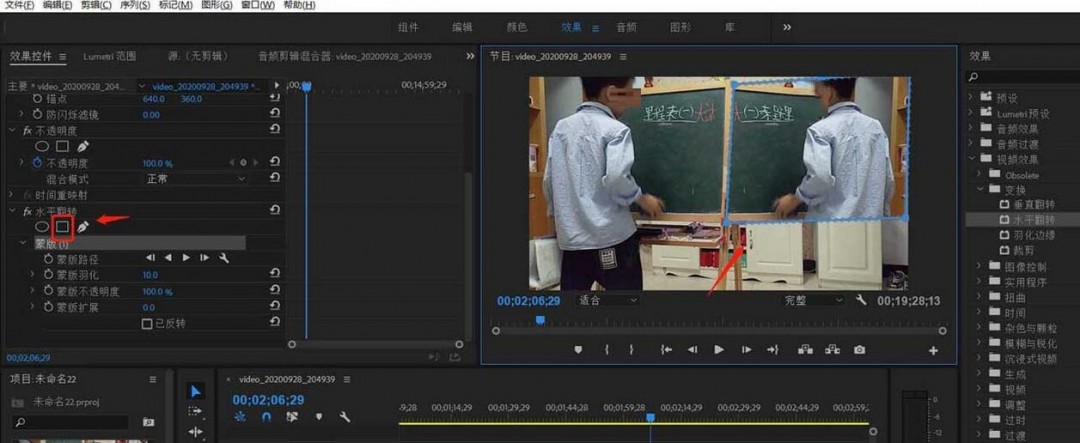
5、点击左上方的效果控件窗口,点击水平翻转效果创建蒙版,设置翻转区域。
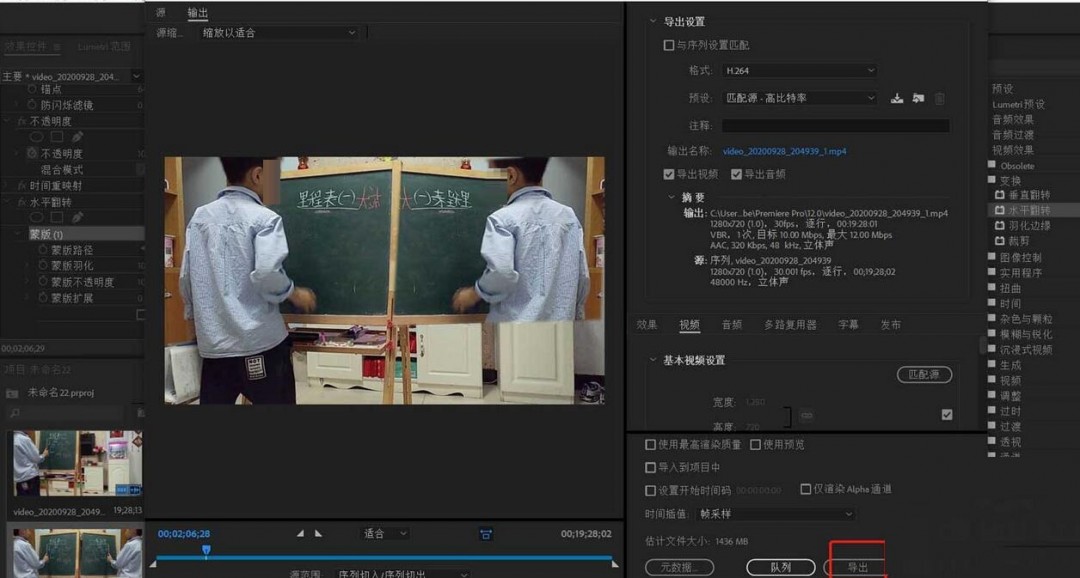
6、处理完之后,将制作好的文件导出为想要的格式即可。
 扫一扫,访问手机页面
2026-03-10

2026-03-09

2026-03-09

2026-03-07














