photoshop 2021软件是一款好用的修图P图的工具,为用户们提供了丰富的工具,满足用户们的修图需求。不少小伙伴对于蒙版工具怎么使用,还不是很了解。这里为大家带来详细的介绍,快一起来看看吧!
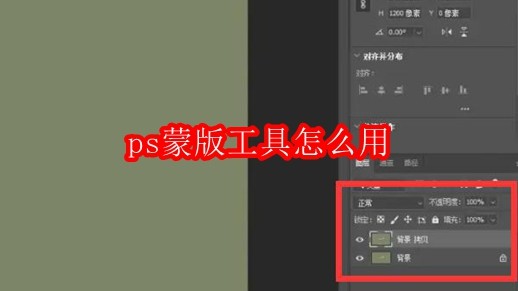
1、进入到ps的软件界面,导入你的图片后点击右边图层区的背景,移动到下方复制按钮上面,复制一个背景图层(如图所示)。

2、再进入到你要进行蒙版设置的图片界面,点击左侧的快速选择工具,选中你的蒙版图片(如图所示)。

3、选中后点击左侧的移动工具,点击被选中的图片,将这个图片移动到蒙版背景图片上面(如图所示)。

4、新建一个蒙版,在左侧工具栏里面点击画笔工具,在上方选择并调整画笔工具的大小(如图所示)。

5、点击下面颜色区的转换符号,将前景色转换为黑色(如图所示)。

6、回到图片界面后单击鼠标左键就可以将蒙版图片擦除掉了(如图所示)。
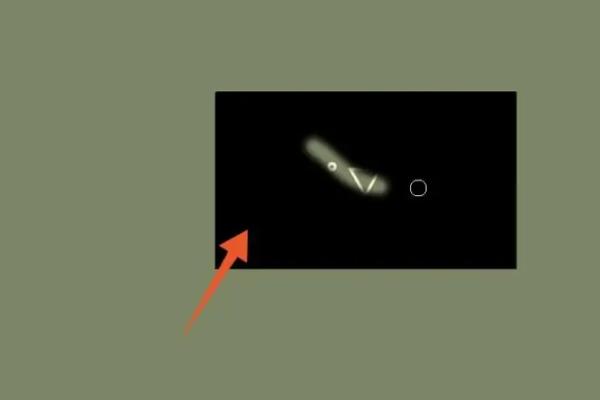
7、同样的,将颜色的前景色转换为白色,再单击鼠标擦除图片,就可以恢复到蒙版图片的样式(如图所示)。

 扫一扫,访问手机页面
2026-03-07

2026-03-06

2026-03-09

2026-03-09














