photoshop 2020软件中,如何制作逼真效果的彩虹呢?这里为大家带来关于彩虹的制作方法步骤分享,想了解的小伙伴快一起来看看吧!

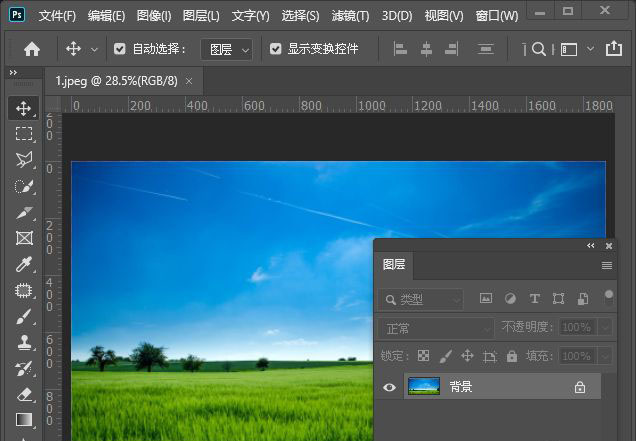
我们用ps打开一张(需要添加彩虹效果的)图片,如图所示。
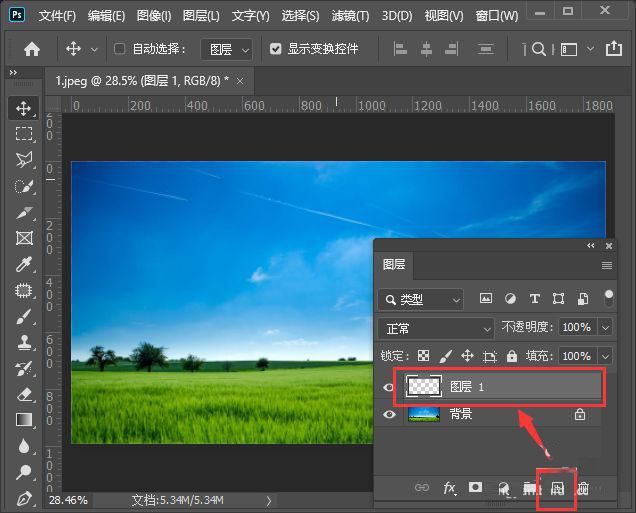
我们在背景图片上面,新建一个空白图层出来,如图所示。
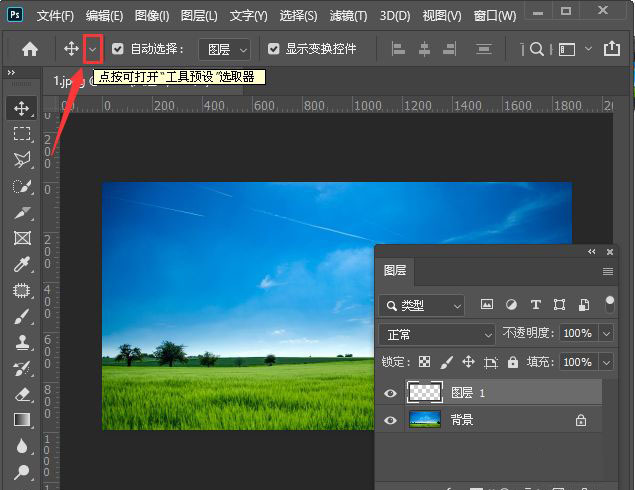
我们在左上角处点击【工具预设】,如图所示。
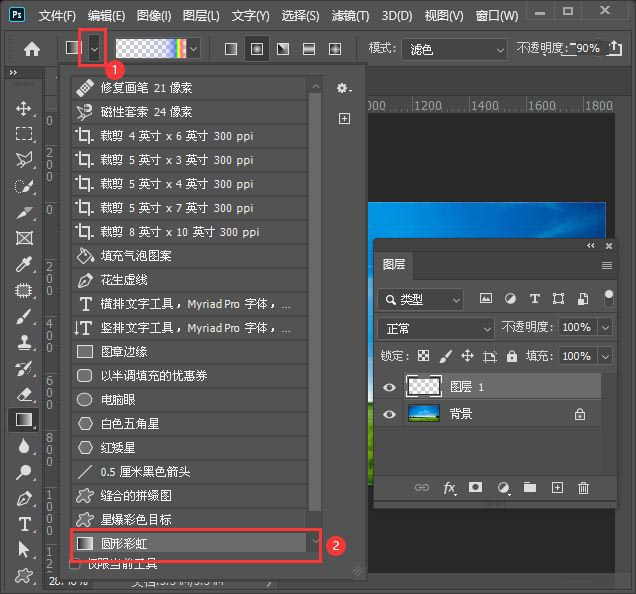
接着,我们在工具预设里面找到【圆形彩虹】,如图所示。
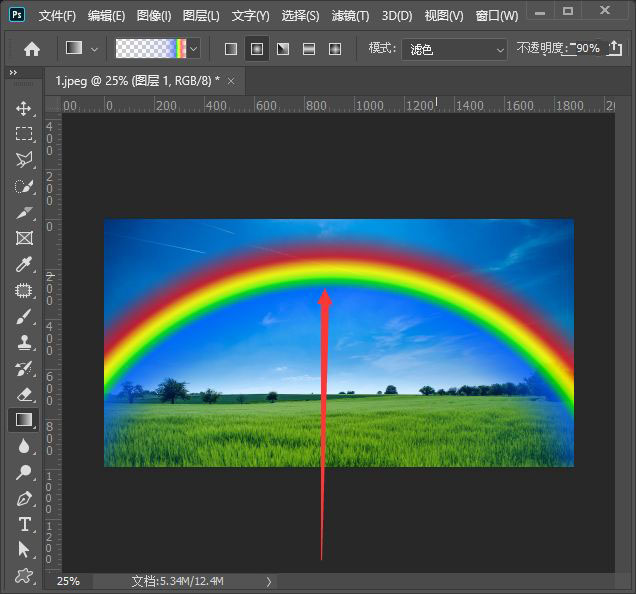
接下来,我们从下向上画出彩虹的效果,如图所示。
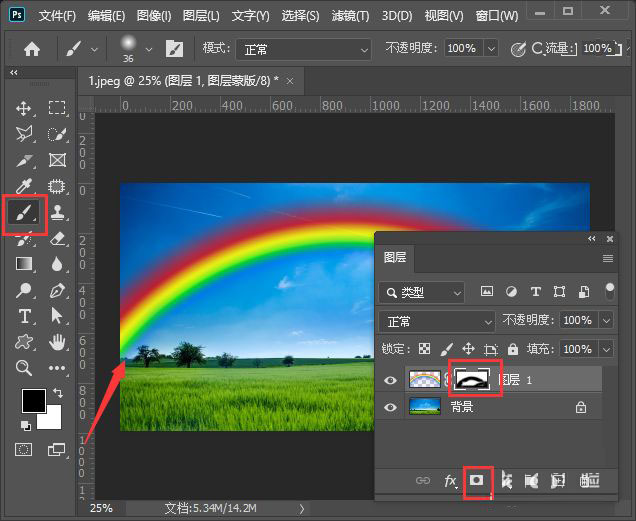
我们给彩虹的图层添加蒙版,然后用【画笔工具】把遮住树的部分涂抹掉即可。
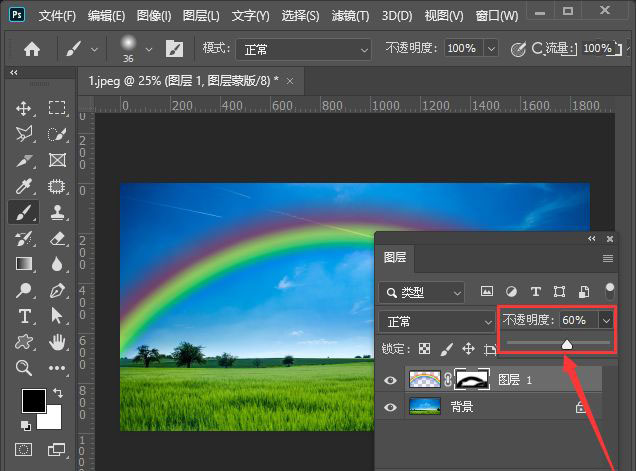
我们在图层中把不透明度调整为60%,如图所示。
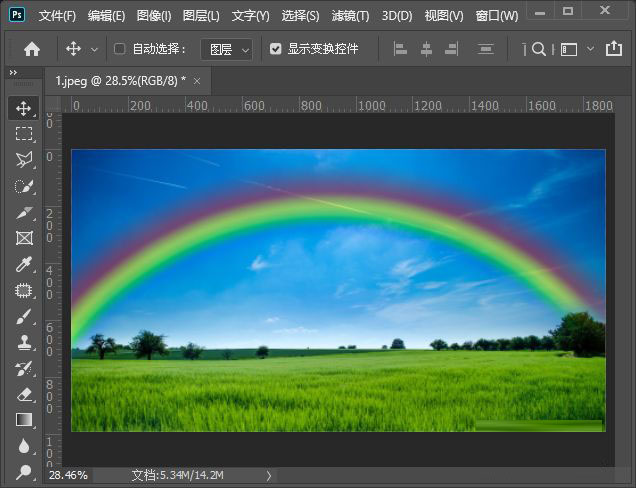
最后,我们看到图片已添加上彩虹的效果就完成了。
 扫一扫,访问手机页面
2026-03-09

2026-03-08

2026-03-09

2026-03-09













