diskgenius是一款专业的分区工具,我们可以直接使用软件恢复文件。下面为大家带来关于diskgenius怎么恢复文件的详细步骤分享,快一起来看看吧!
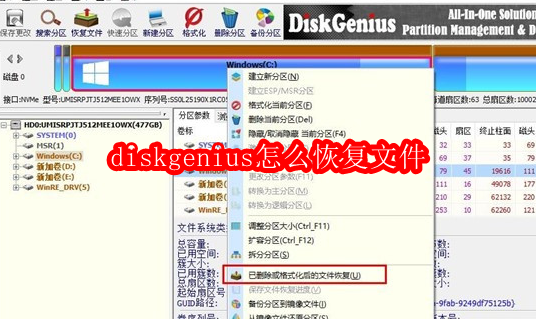
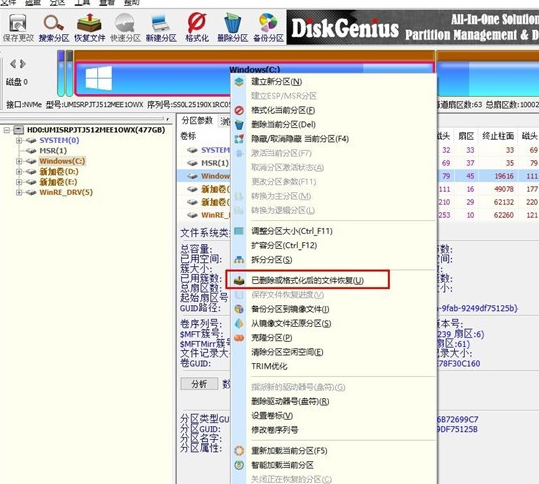
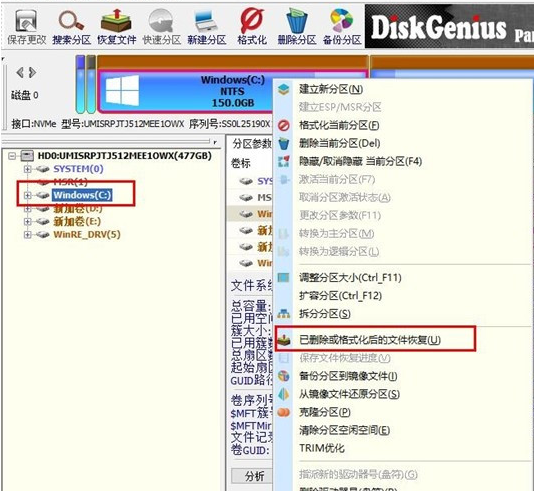
1、可以直接在DiskGenius的主界面上方的硬盘分区图中选中分区,右键点击,然后在弹出的快捷菜单中选择“已删除或格式化后的文件恢复”菜单项,如下图所示。
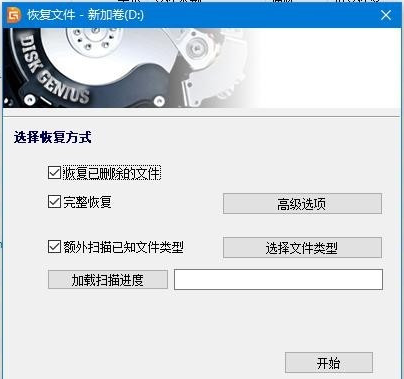
2、弹出恢复选项窗口,勾选“恢复已删除的文件”、“完整恢复”、“额外扫描已知文件类型”三个选项,如下图所示。
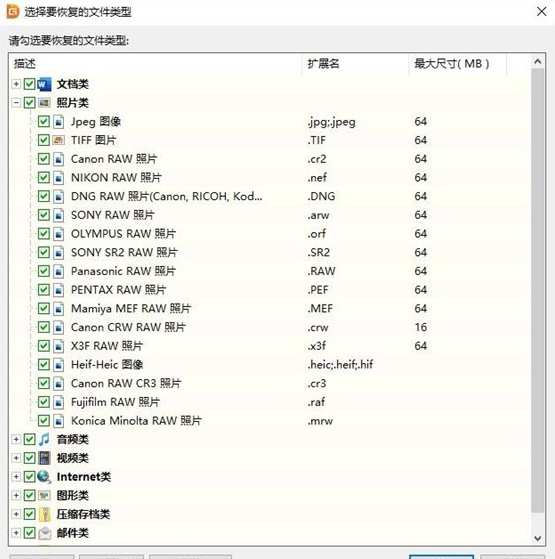
3、点击右侧的“选择文件类型”按钮,在弹出的窗口中指定您需要恢复的文件类型,如下图所示。
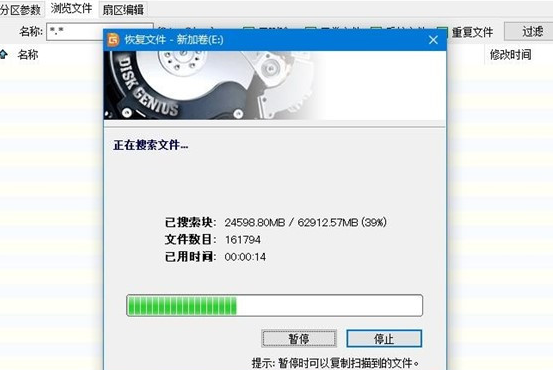
4、设置好恢复选项,点击“开始”按钮后,DiskGenius软件就开始扫描硬盘或分区中的数据了,首先会弹出一个扫描窗口,如下图所示。
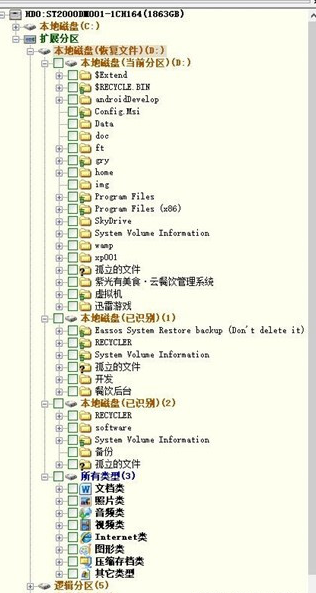
5、扫描完成后,右侧会显示所有扫描到的目录结构,以及目录下的文件,如下图所示。
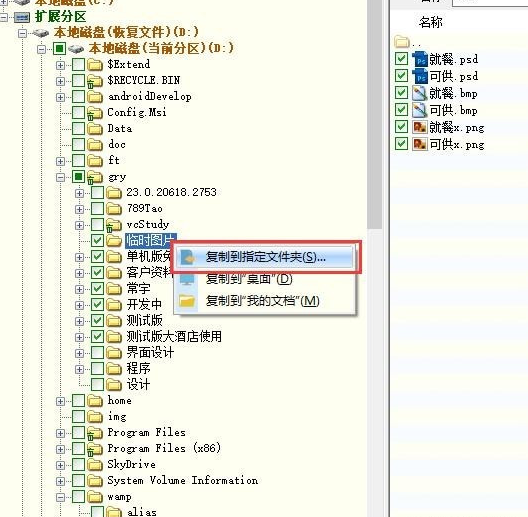
6、到了这里,我们的“资料”应该已经扫描出来了,我们只需要恢复就可以了。在扫描结果中,选中要恢复的文件、目录等,然后点击鼠标右键,将其复制到指定的文件夹中,如下图所示。
7、等待复制完成,就可以看到资料重新出现在磁盘中了,如下图所示。
 扫一扫,访问手机页面
2026-03-07

2026-03-06

2026-03-09

2026-03-09














