PowerPoint是一款专业的ppt制作的工具,丰富的功能,全面的工具,制作丰富种类ppt。这里为大家带来关于ppt如何绘制总分结构关系图的详细步骤分享,快一起来看看吧!
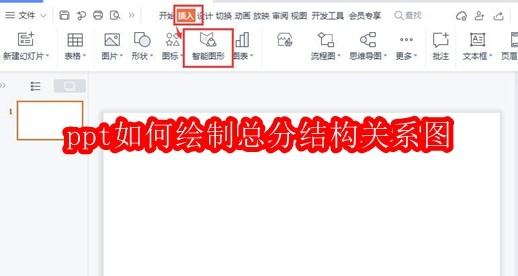
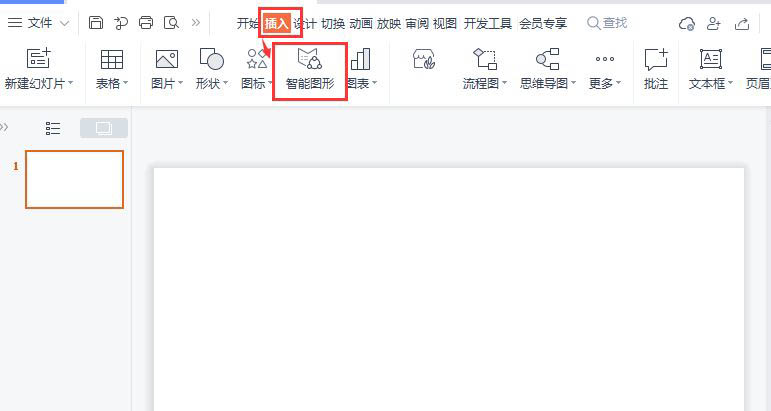
1、我们打开ppt,点击【插入】选择【智能图形】,如图所示。
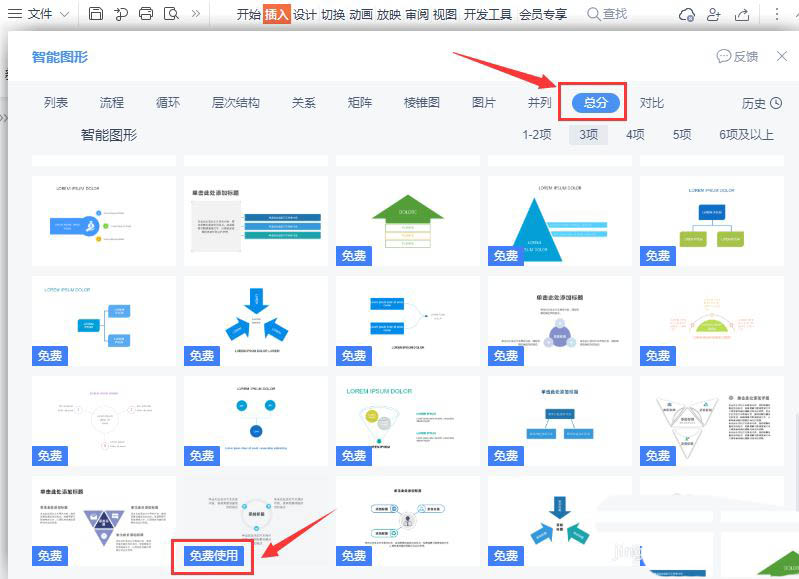
2、我们在【总分】的智能图形里面,找到自己喜欢的图表类型,然后点击【免费使用】,如图所示。
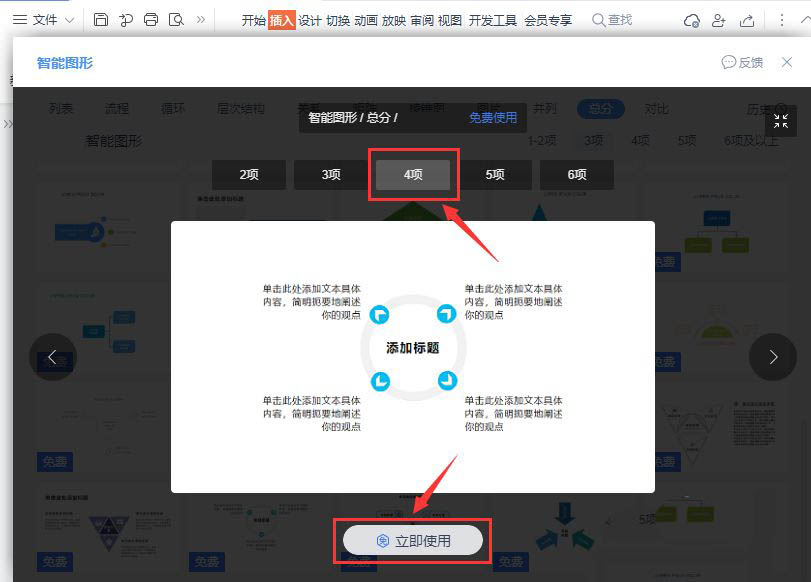
3、接着,我们可根据自己的需要选择项数,比如:4项,然后点击【立即使用】,如图所示。
4、我们现在看到总分的关系图表已插入到ppt文档中了,但是看起来有点小,如图所示。
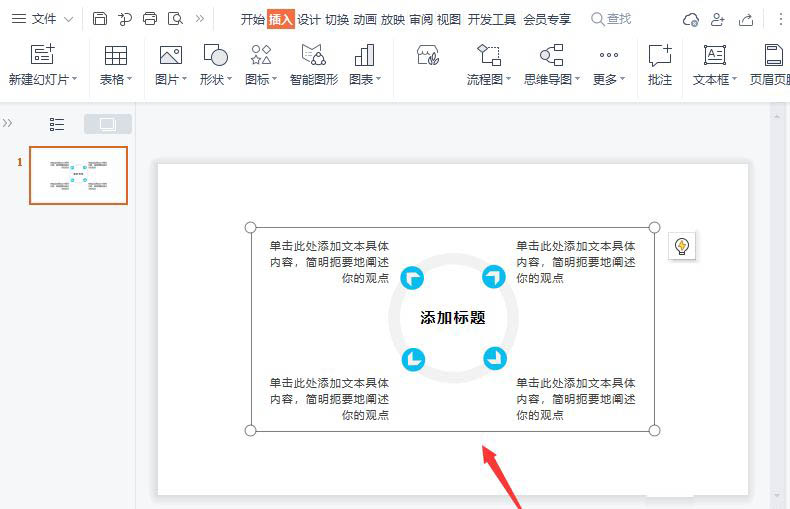
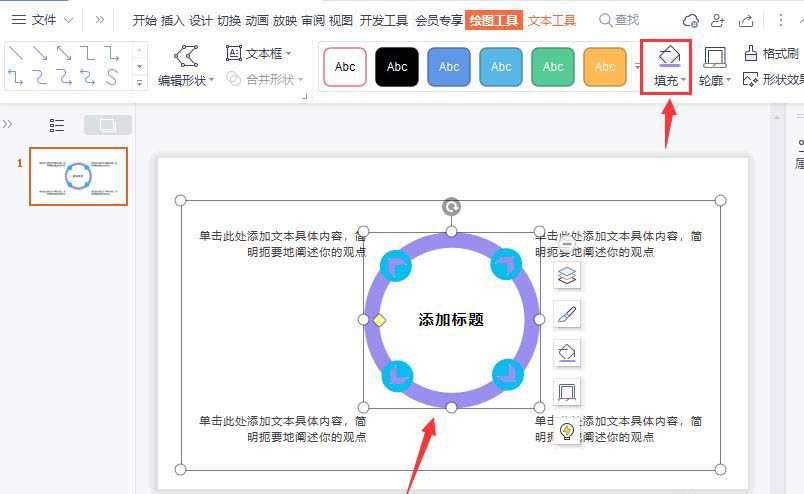
5、我们把图表调整好合适的大小,然后选中圆环,把填充颜色设置为【紫色】,如图所示。
6、接下来,我们把4个箭头一起选中,然后把颜色更换成【橙色】,如图所示。
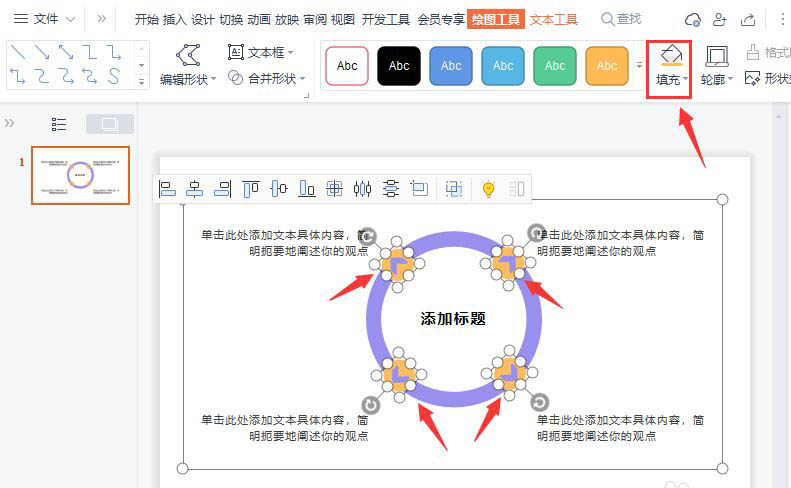
7、最后,我们来看一下更换好颜色的总分关系图表,可根据自己的需要更换文字就完成了。

 扫一扫,访问手机页面

2026-03-08

2026-03-09

2026-03-09

2026-03-08














