photoshop软件中,我们可以制作各种好看的文字效果。比如,制作渐变延伸文字,那么你知道如何制作吗?这里为大家带来详细的介绍,希望可以帮助到大家!
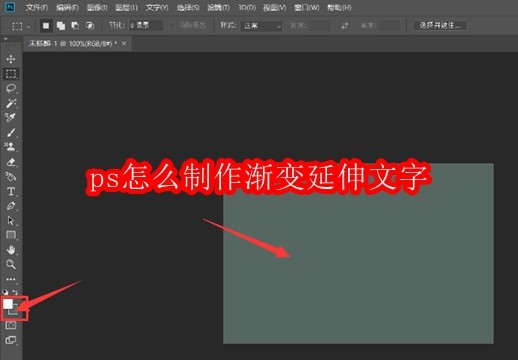
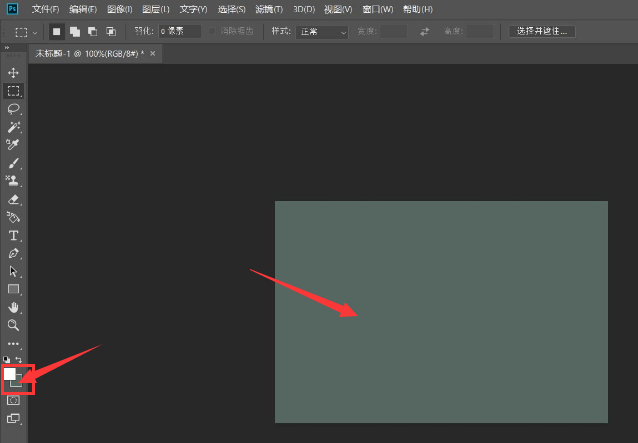
1.首先,新建空白画布后,先将背景色填充为自己喜欢的颜色效果
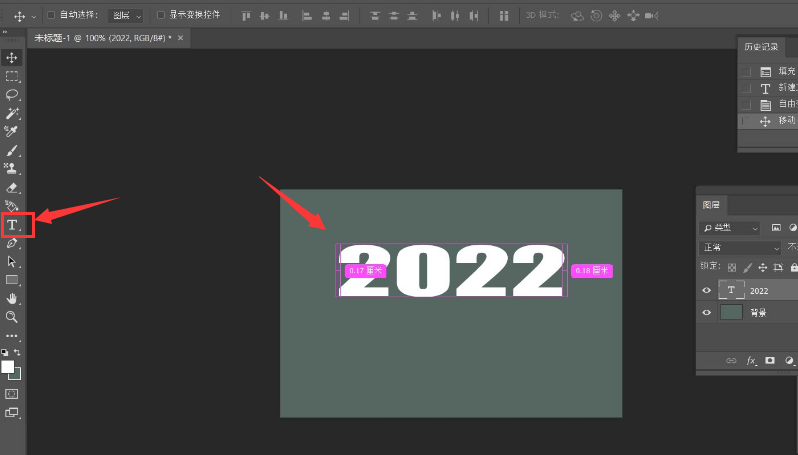
2.随后,点击文字工具,输入白色文字
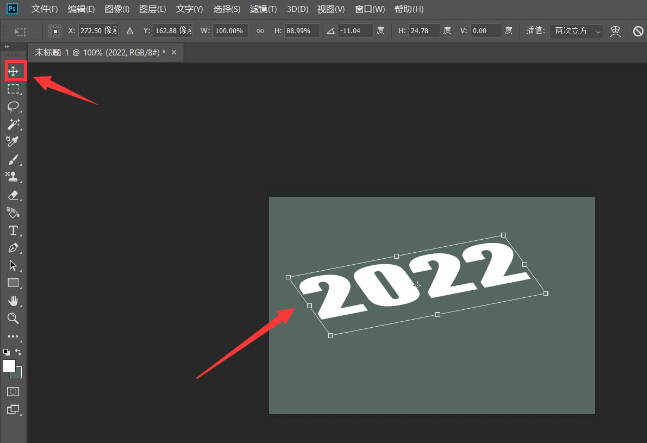
3.接着,按下键盘的Ctrl+T键,将文字变换为下图所示角度
4.然后,新建一个空白图层,画一个白色填充矩形,点击自由变换工具,将矩形与文字重合
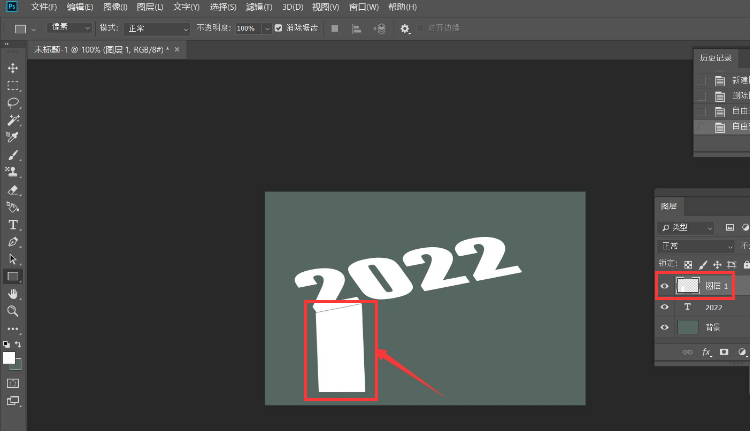
5.为每个文字下方添加相同矩形,并在合并所有矩形图层后,点击矩形选区工具框选需要的区域,添加黑色到透明的渐变效果
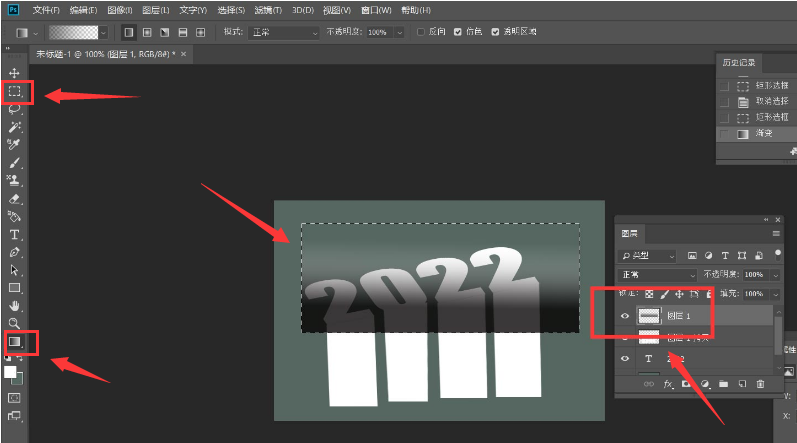
6.最后,点击自由变换工具,调整矩形选框位置使其与文字平行,并删除黑色渐变区域下方的多余图形即可
 扫一扫,访问手机页面
2026-03-09

2026-03-06
2026-03-09
2026-03-09















