Adobe Premiere Pro CS6软件中,不少用户对于视频画面随意剪裁大小的操作步骤,还不是很了解。这里为大家带来详细的介绍,想了解的小伙伴快一起来看看吧!
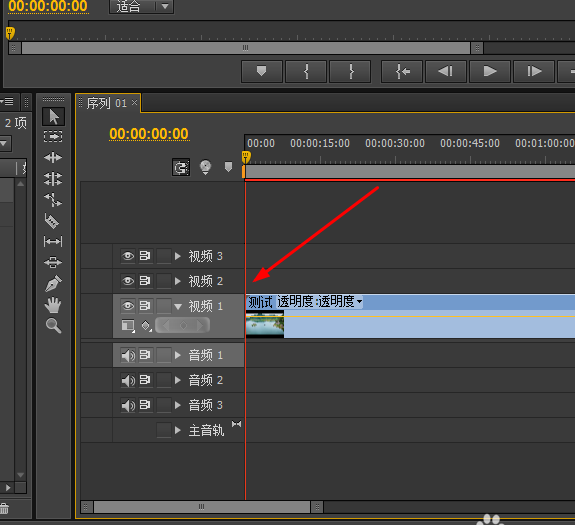
首先我们打开Adobe Premiere Pro CS6,把视频拉倒视频轨道上。
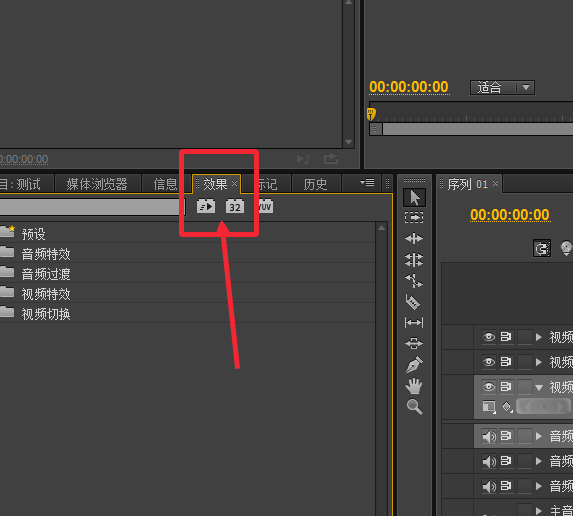
然后我们在左下角的项目面板找到“效果”这个选项,如图所示。
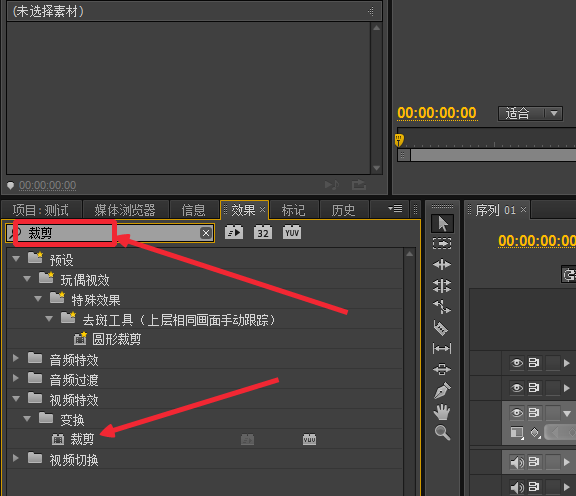
这里有一个搜索框,在这里搜索一个“裁剪”特效,如图,搜索到了。
接着我们把“裁剪”特效拉到视频上面(用鼠标拖过去)。
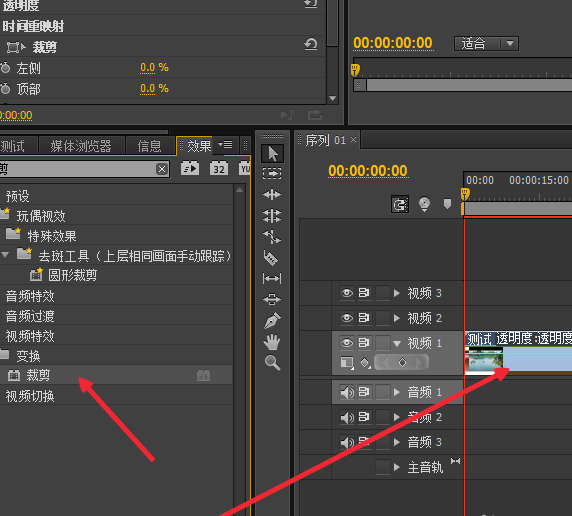
这时在左上角找到“特效控制台”,设置参数就可以裁剪画面了。
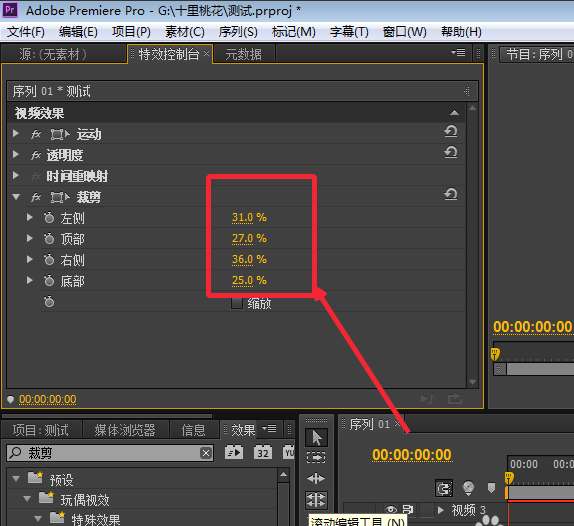
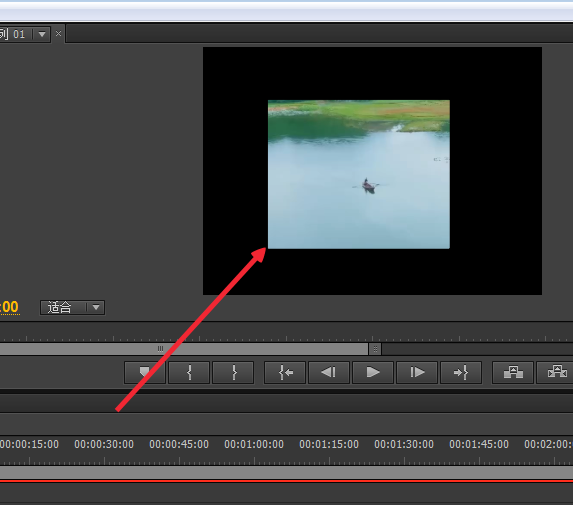
最后如图所示,视频画面被裁剪过了,具体参数可以自己设置,直到满意为止。
 扫一扫,访问手机页面

2026-03-06
2026-03-09
2026-03-07

2026-03-07














