nero express的功能是非常强大的,可以备份,还可以刻录光盘。下面为大家带来关于刻录DVD数据光盘分享,感兴趣的小伙伴快一起来看看吧!
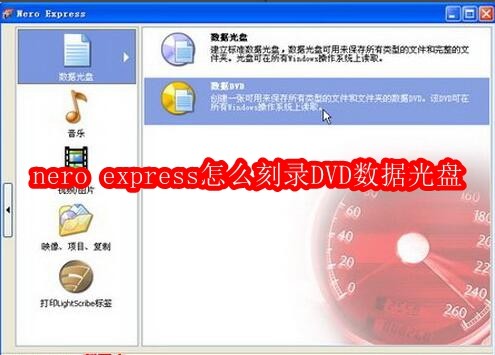
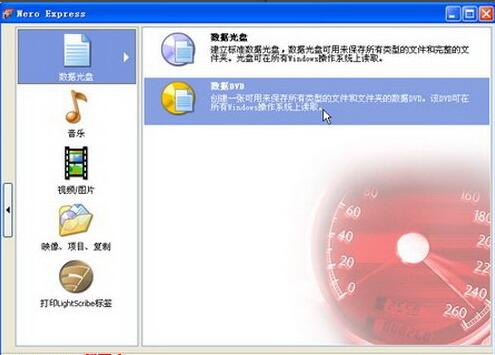
首先,运行Nero Express程序,在Nero Express程序窗口左窗格中单击“数据”选项,然后在右窗格中单击“数据DVD”选项,单击“数据DVD”选项
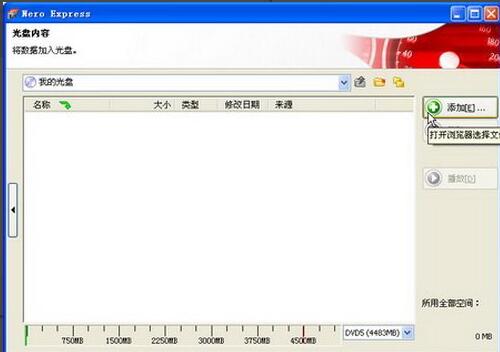
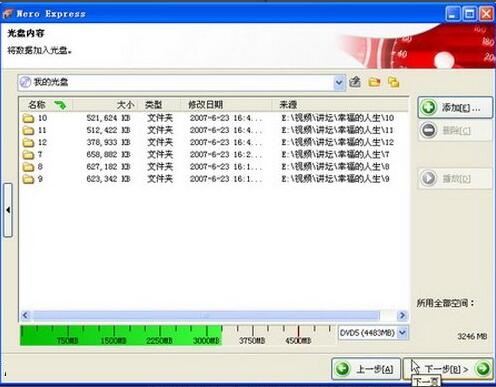
打开“光盘内容”对话框,首先在窗口左下方的DVD盘片类型列表中选择DVD盘片类型(DVD5或DVD9),然后单击“添加”按钮,单击“添加”按钮
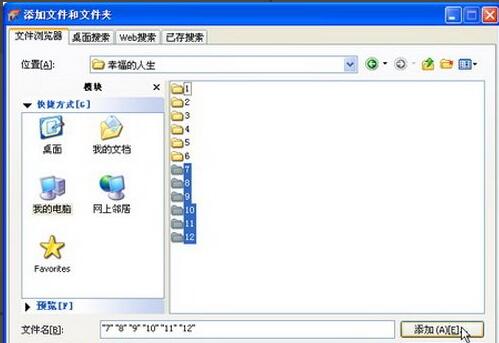
打开“添加文件和文件夹”窗口,找到并选中准备刻录到DVD光盘的文件或文件夹,并单击“添加”按钮。注意所添加的文件总量不能超过DVD光盘的总容量,完成添加后单击“关闭”按钮,如图,“添加文件和文件夹”窗口
返回“光盘内容”对话框,单击“下一步”按钮,“光盘内容”对话框
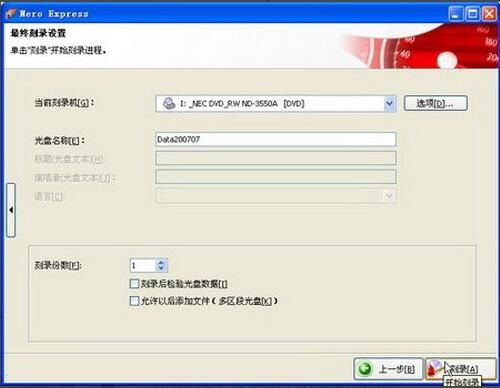
打开“最终刻录设置”对话框,在“当前刻录机”下拉列表中选择准备使用的刻录机,然后在“光盘名称”编辑框中输入数据光盘的名称(如Data200707)。取消“允许以后添加文件(多区段光盘)”复选框的,并单击“刻录”按钮, “最终刻录设置”对话框
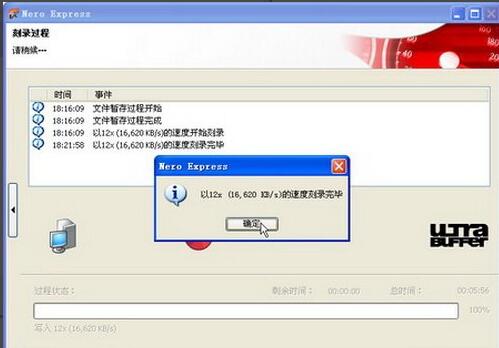
Nero Express进入刻录进程,刻录过程无需人为参与。刻录完成以后光盘会自动弹出,并提示用户刻录过程已经完毕。在打开的提示框中单击“确定”按钮即可,数据光盘刻录成功
最后单击“下一步”按钮,并关闭Nero Express程序。
 扫一扫,访问手机页面
2026-03-09
2026-03-09

2026-03-08
2026-03-10














