rhino是一款专业的3D造型软件,很多用户想要改变物体的颜色,但是不知道如何操作。这里为大家带来详细的教程分享,快一起来看看吧!
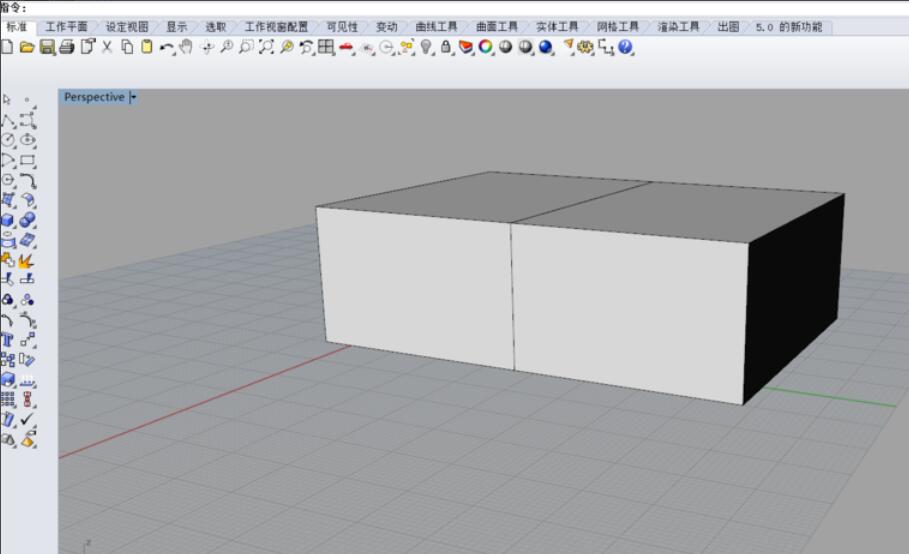
如图所示,建立了两个并排的正方形,左键点击其中一个正方形
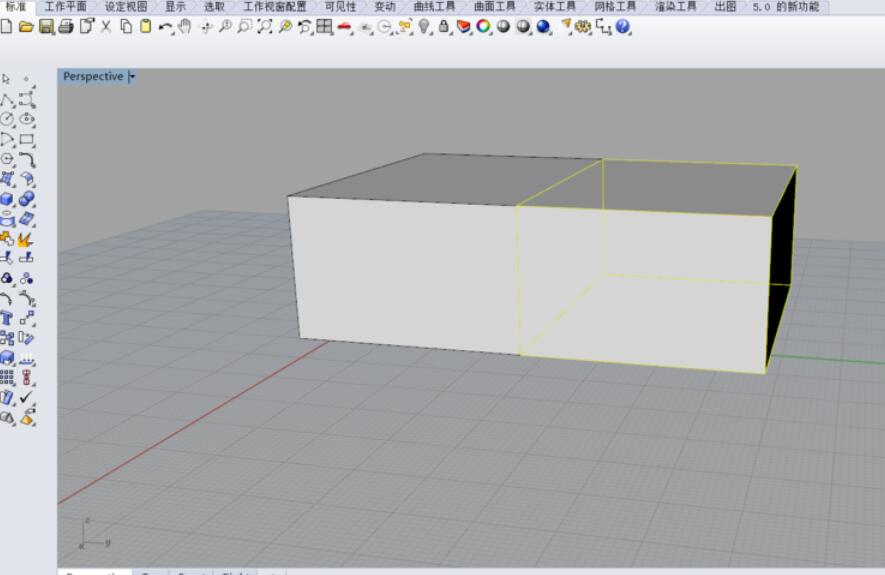
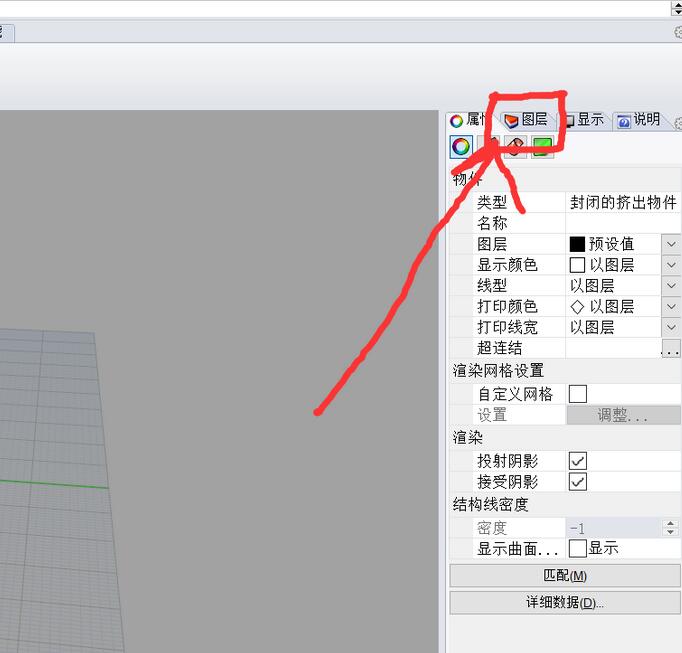
在右边的状态栏中,找到“图层”这一栏,左键单击,得到图层所在的界面,如图所示。
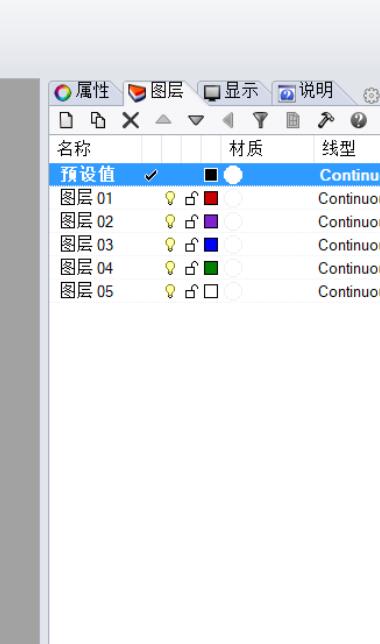
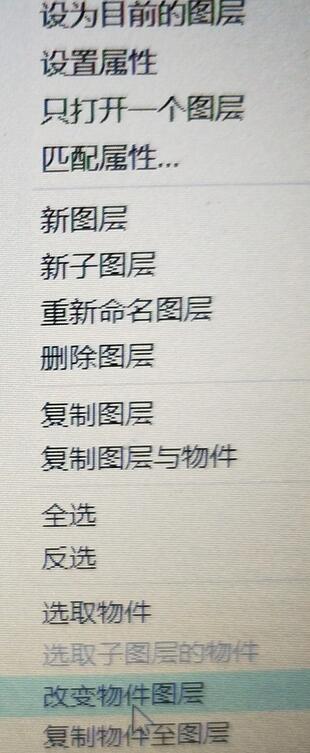
在红色的图层01所在的那一栏右键单击,得到如图所示状态栏,再左键单击“改变物件图层”,得到如下第二张图所示模型
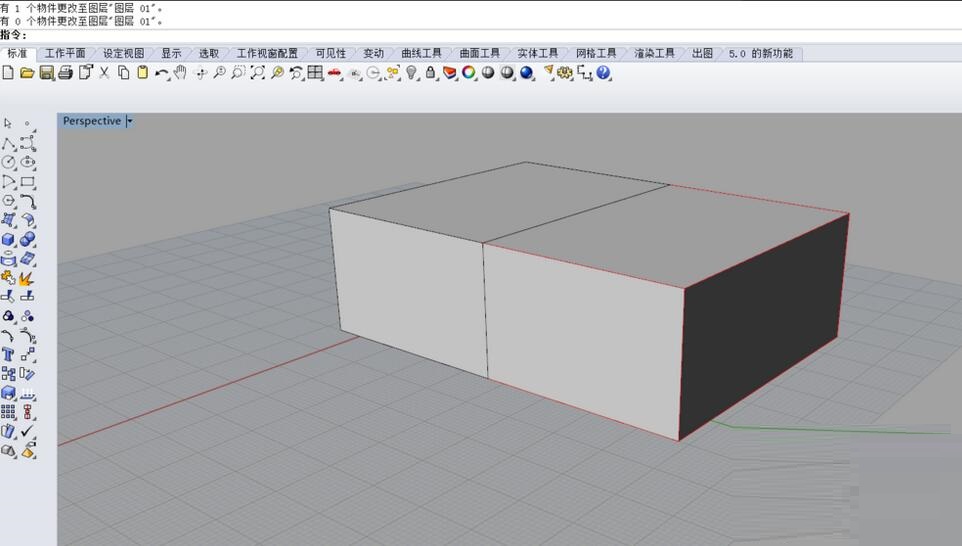
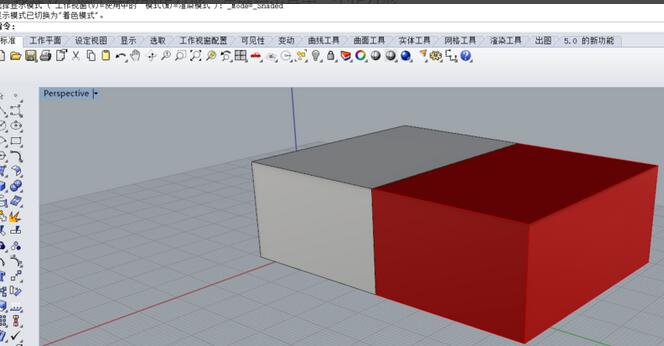
此时会发现这个模型只是外围线框变成了红色,而与原来的图形差别并不明显,此时点击鼠标中键,得到如图所示工具栏,而后左键点击灰色的球,为着色模式

着色模式后,可以得到如图所示模型,与原模型可以有较大的区分度
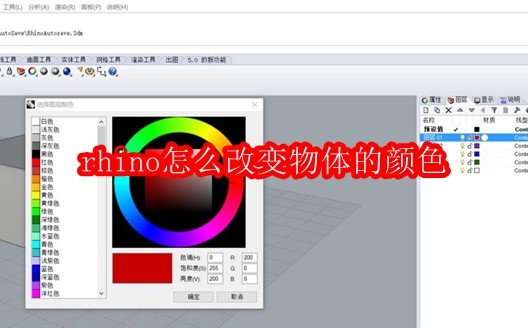
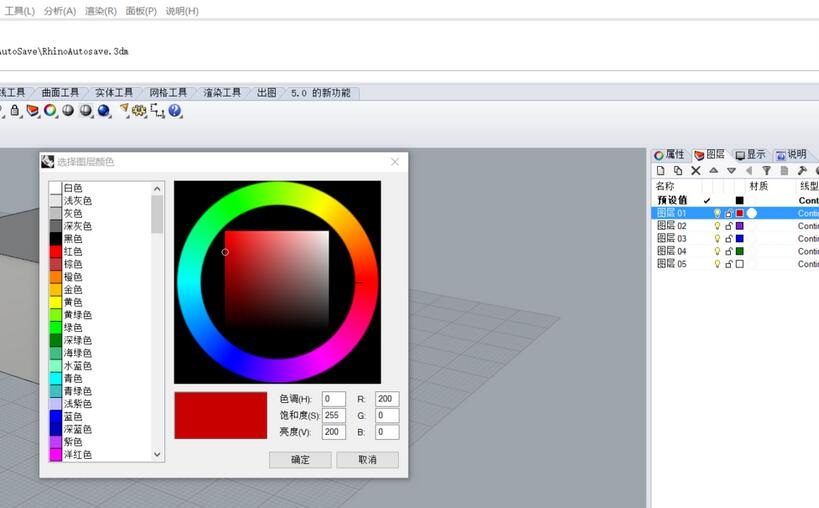
若你不喜欢大红色,可以左键单击图层01的红色的小方块进行调色,更换好新颜色,点击确认即可达到你预期效果。
 扫一扫,访问手机页面