iSee图片专家是一款好用的图片的处理工具,这里为大家带来关于详细的抠图教程分享,不知道如何操作的小伙伴,快一起来看看吧!

如何使用iSee图片专家进行抠图和制作个人证件照:
1.打开图片:首先,在iSee软件中打开您想要编辑的图片。
2.选择裁剪/抠图工具:在软件界面的“导航条”中点击“常用工具”,然后选择“裁剪/抠图”功能。
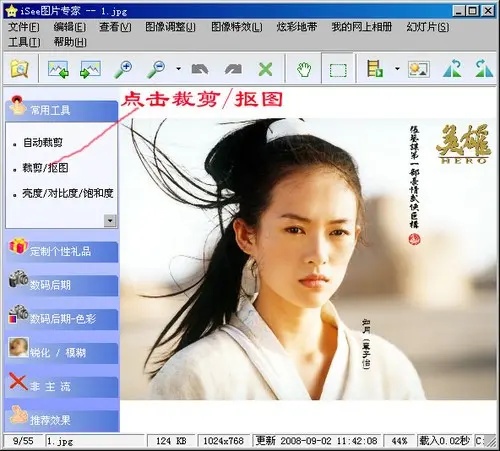
3.矩形裁剪:选择“矩形裁剪”方式,并在界面右侧的“矩形选取设置”中进行相应设置。
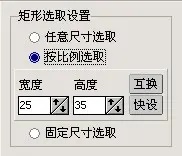
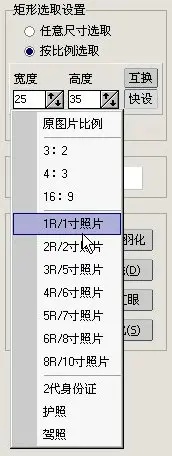
4.按比例选取:若制作证件照,使用“按比例选取”功能,例如选择“1R/1寸照片”,iSee会自动设置宽高比例为35:25。
5.执行裁剪:选取完毕后,点击“选区操作”中的“裁剪”按钮。
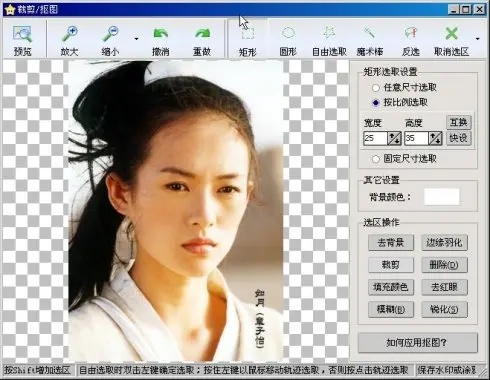
6.应用更改:裁剪完成后,点击工具条上的“应用返回”按钮退出裁剪功能。
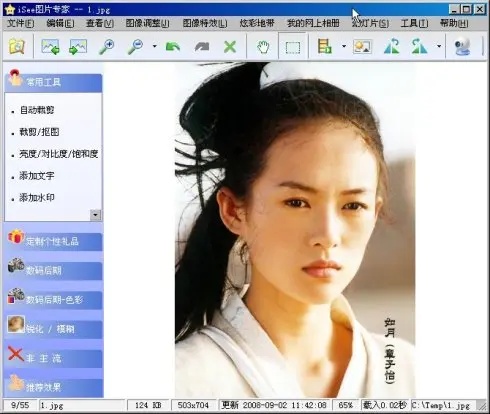
7.证件照排版:如需排版,使用“导航条”中的“数码后期”功能,选择“照片排版”并选择“证件照排版类型”,例如“1寸照(8张)-3R相纸”。对于已裁剪的照片,通常不需要调整其他参数,除非有特殊情况。
8.完成排版:确认排版无误后,点击确认并返回。
 扫一扫,访问手机页面
2026-03-10
2026-03-06
2026-03-08
2026-03-09













