Adobe Illustrator是一款专业的绘图软件,我们可以直接绘制出渐变光线线条。不知道如何绘制的小伙伴,这里为大家带来详细的教程分享,想了解的小伙伴快一起来看看吧!
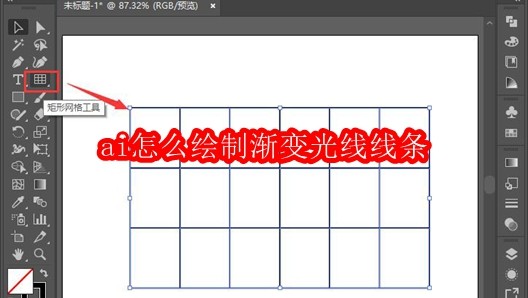
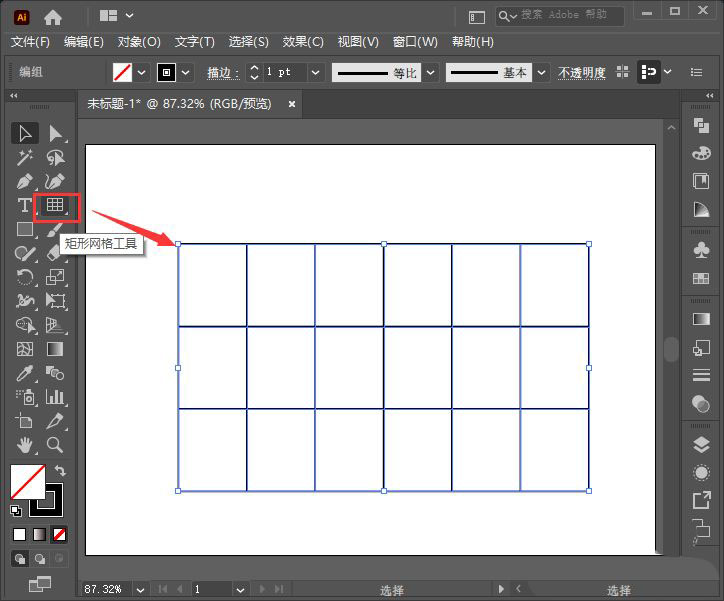
我们用【矩形网格工具】画出一个表格(表格的单元格数量不限),如图所示。
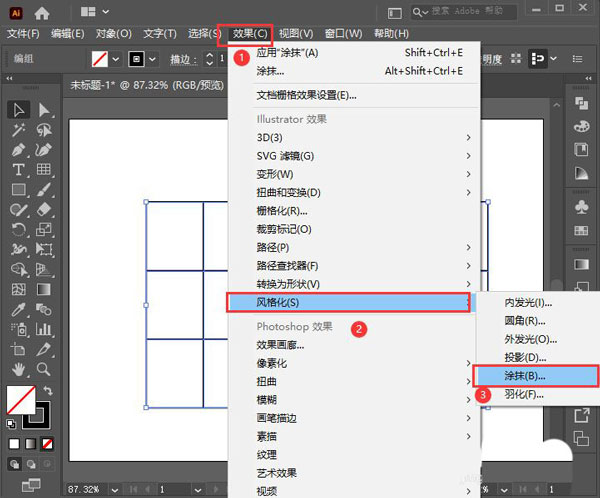
接着,我们选中表格,然后在【效果】-【风格化】中找到【涂抹】,如图所示。
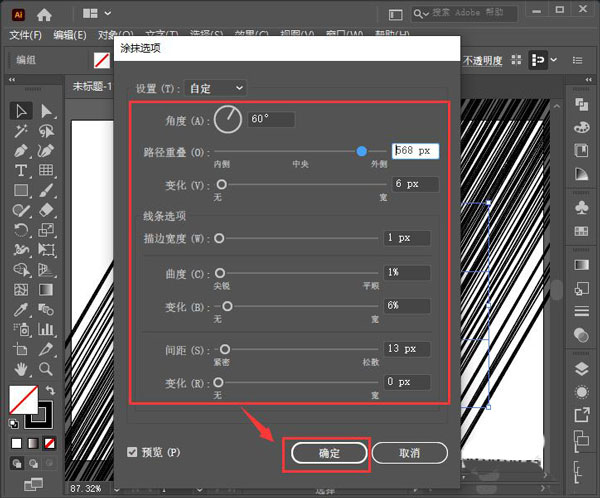
我们在涂抹选项中,把角度调整为60°,其他的参数可根据自己的需要进行调整,点击【确定】,如图所示。
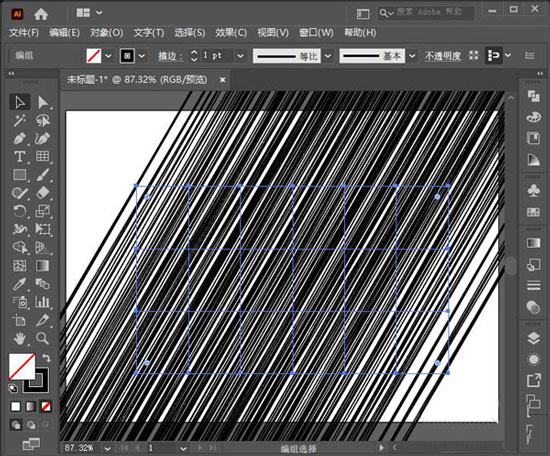
我们现在看到表格已经变成线条的效果了,但是它默认的颜色为黑色,如图所示。
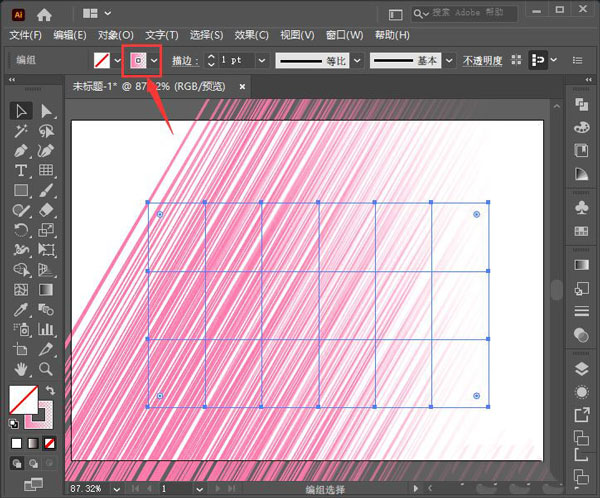
接下来,我们把描边的颜色设置为粉色渐变,如图所示。
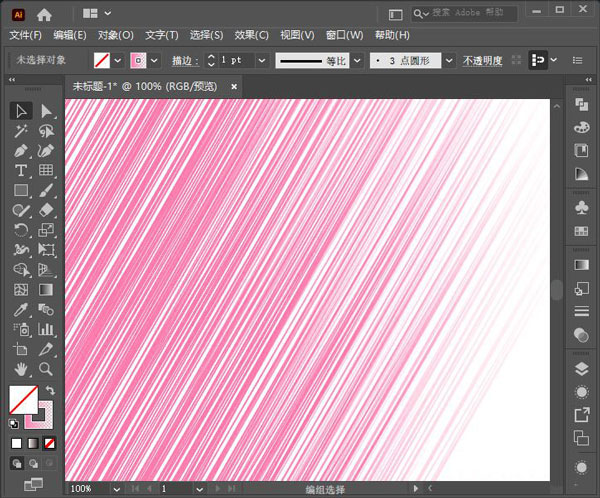
最后,我们来看一下表格变成渐变涂抹的线条效果。
 扫一扫,访问手机页面
2026-03-08

2026-03-09

2026-03-09

2026-03-07















