Fireworks软件中,很多用户想要进行滤镜调整导入的图片,那么你知道如何操作吗?这里为大家带来详细的步骤分享,快一起来看看吧!
打开Fireworks软件界面,鼠标选中“文件”,在弹出的列表中点击“打开”
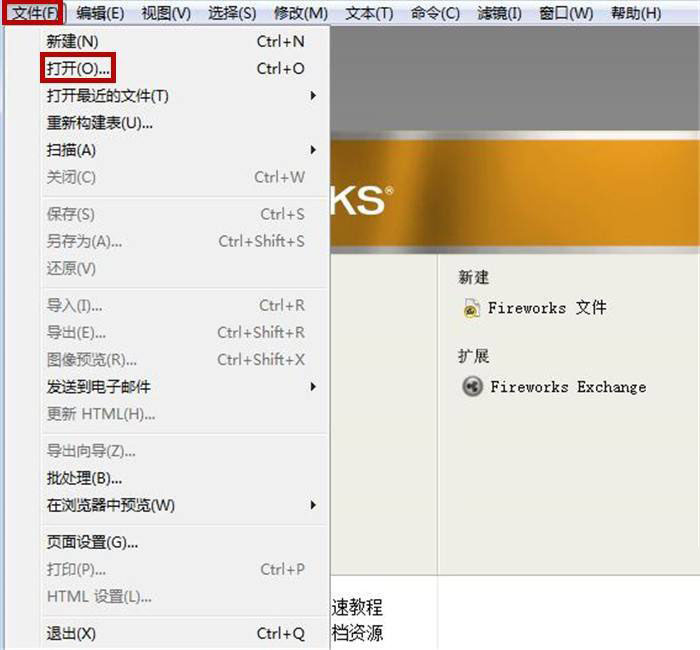
弹出“打开”界面,将在本地电脑中挑选一张图片,然后鼠标点击“打开”按钮
将会在Fireworks中插入一张本地电脑选来的图片,鼠标单击功能区中的“滤镜”选项卡
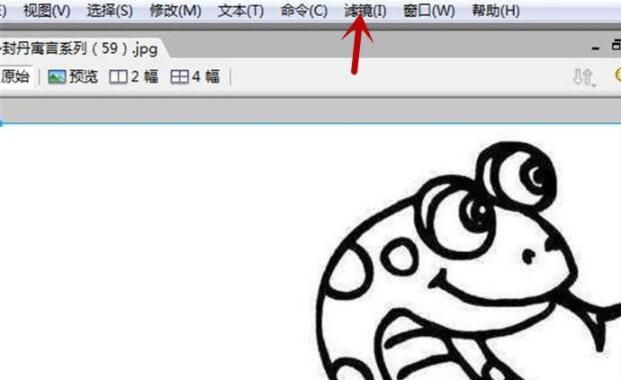
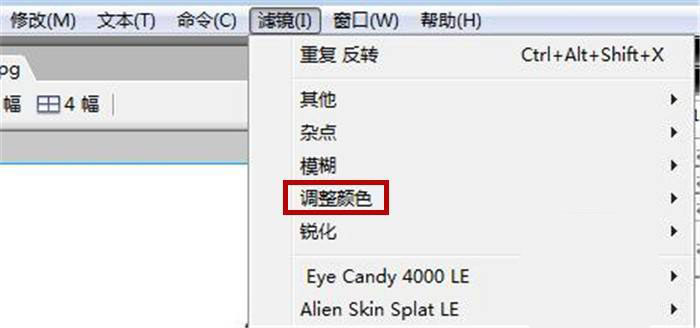
在弹出的菜单列表中,使用鼠标单击“调整颜色”选项
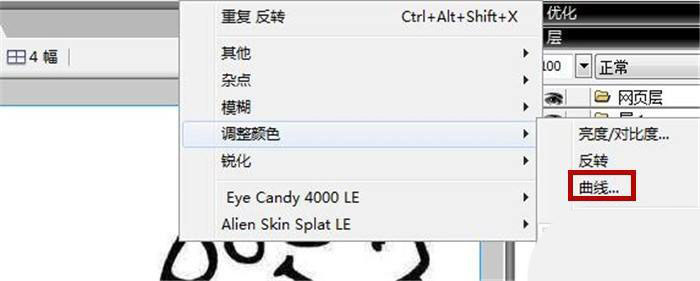
接着从右侧新弹出的列表框中,再次点击“曲线”命令
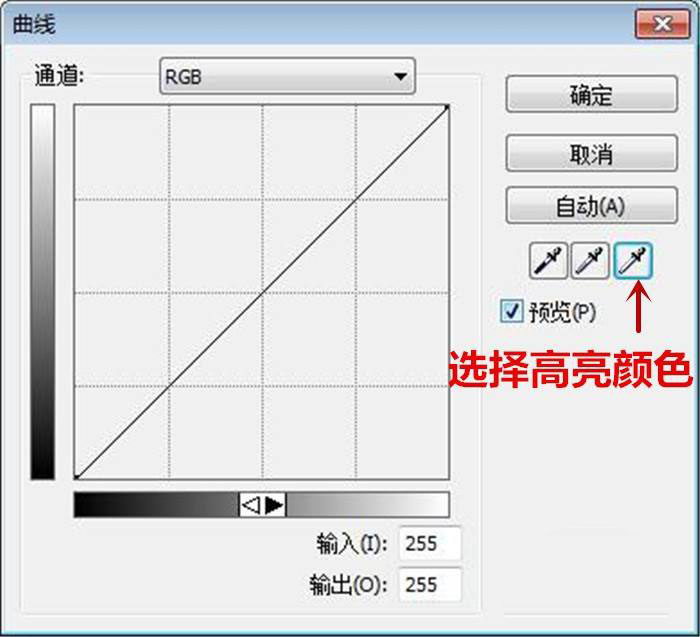
弹出“曲线”功能属性对话框,鼠标点击“选择高亮颜色”小图标(下图箭头所示),将自动跳转到软件界面,点击一下图片,然后再次点击“确定”按钮
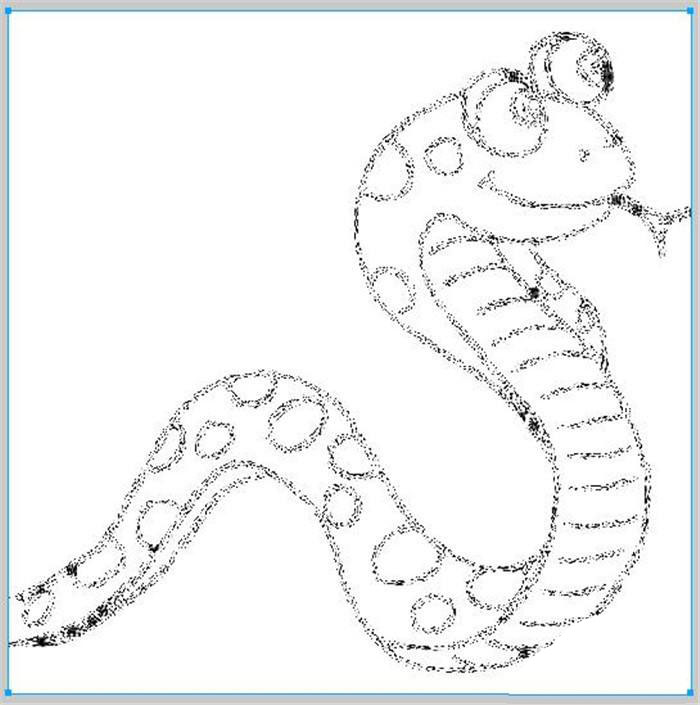
将在软件中看到设置了曲线功能的图片,效果如下图所示
 扫一扫,访问手机页面
2026-03-10
2026-03-06

2026-03-08
2026-03-09













