Premiere软件是一款专业的视频剪辑的工具,很多小伙伴对于如何使用关键帧,还不是很了解。这里为大家带来详细的使用教程分享,想了解的小伙伴快一起来看看吧!
一、关键帧的概念
我们需要知道什么是关键帧,关键帧是做什么的
帧——就是动画中最小单位的单幅影像画面
关键帧——相当于二维动画中的原画。指角色或者物体运动或变化中的关键动作所处的那一帧。
关键帧与关键帧之间的动画可以由软件来创建,叫做过渡帧或者中间帧。简单来讲,就是设置动画效果的
二、使用方法
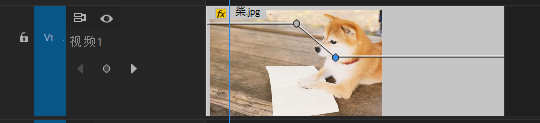
首先我们在开始的时候设置一个关键帧,表示动画从这里开始;在结束的时候设置一个关键帧,表示动画在这个点结束,在‘’特效控制套‘’设置, 或直接在视频素材上添加关键帧
三、添加好素材
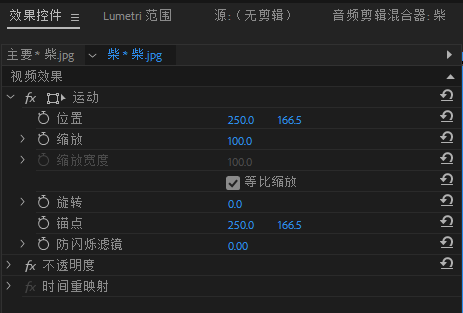
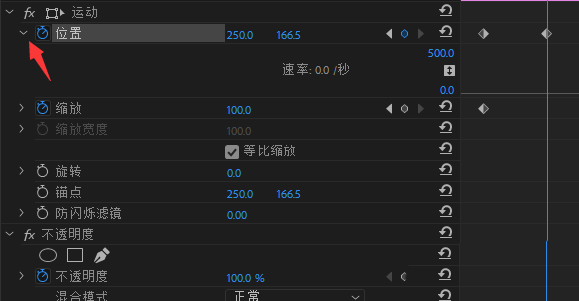
接着看到‘’效果控件‘点击红框中的图标,图标变蓝,出现如右边所示的那个小菱形,这代表已经添加此时的对应效果的关键帧了,再点击一下,则删除对应关键帧,如图三,点击圆形图标,添加关键帧
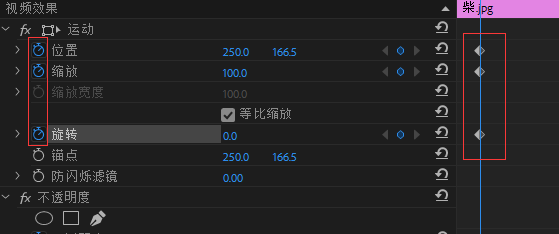
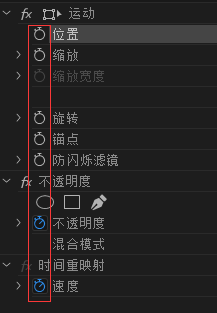
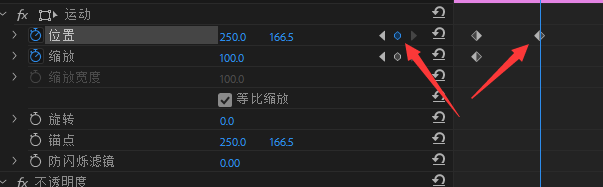
这时候就可以通过改变蓝线圈住的这两个值,得到自己想要素材的效果
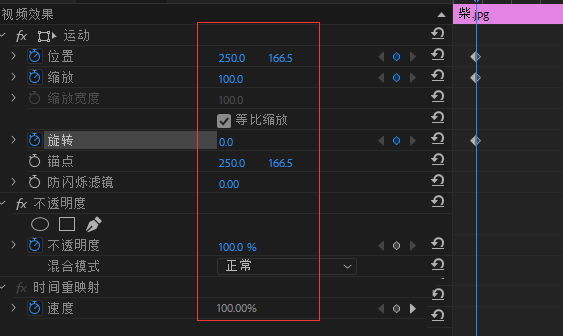
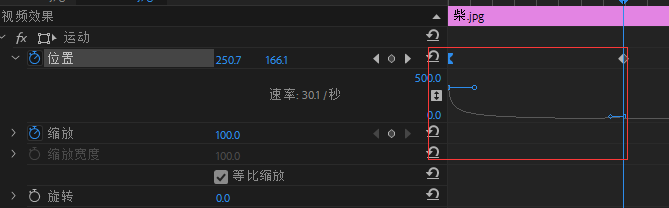
若是不想让素材过渡的那么均匀,可以点开前面的三角(如图1),在设置好开始和结束参数后,调节曲线
 扫一扫,访问手机页面
2026-03-09
2026-03-09

2026-03-09
2026-03-09














