photoshop软件中,很多小伙伴对于制作圆点背景图的详细操作步骤还不是很清楚。这里为大家带来详细的教程分享,想了解的小伙伴快一起来看看吧!
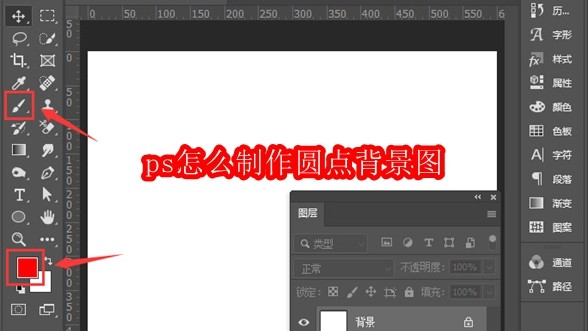
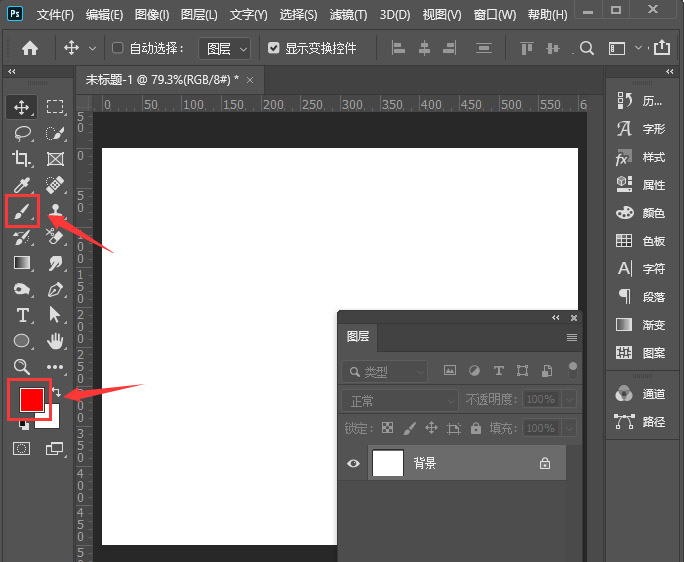
我们新建一个白色的画布,然后把前景色设置为【红色】,找到【画笔工具】,如图所示。
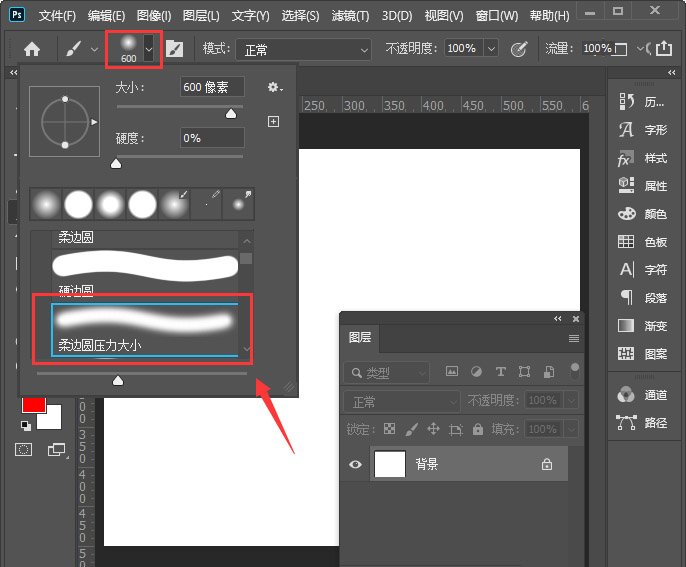
接着,我们选择画笔样式,大小调整为600像素,如图所示。
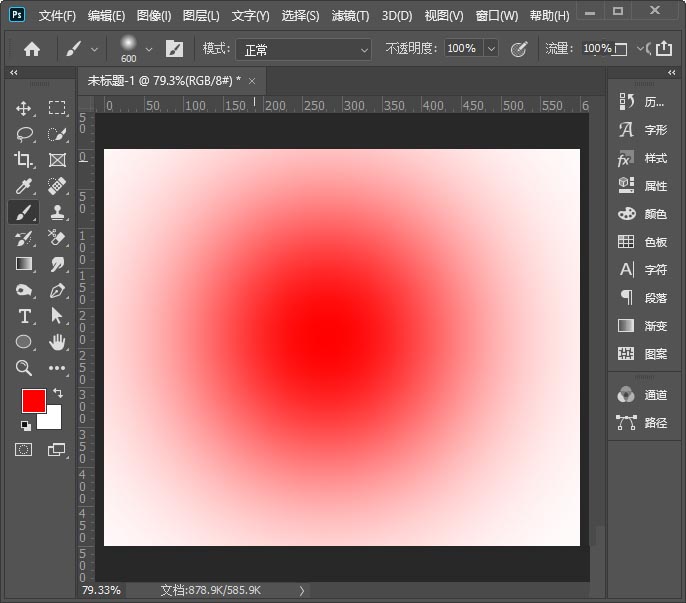
我们在白色背景上面画出一个圆,如图所示。
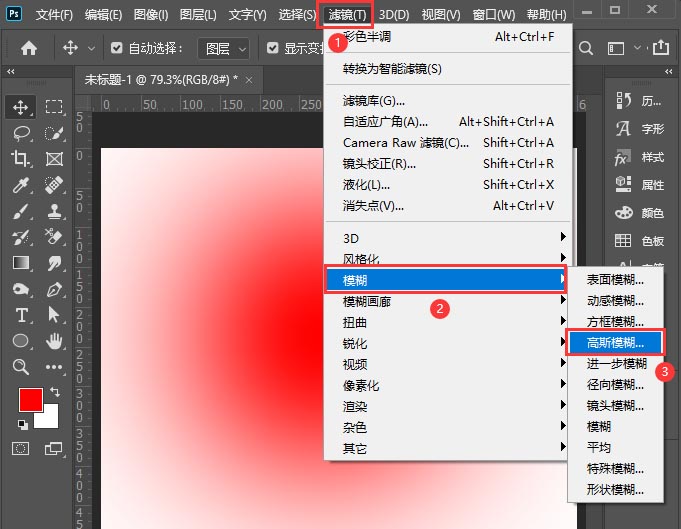
接下来,我们找到【滤镜】-【模糊】选择【高斯模糊】,如图所示。
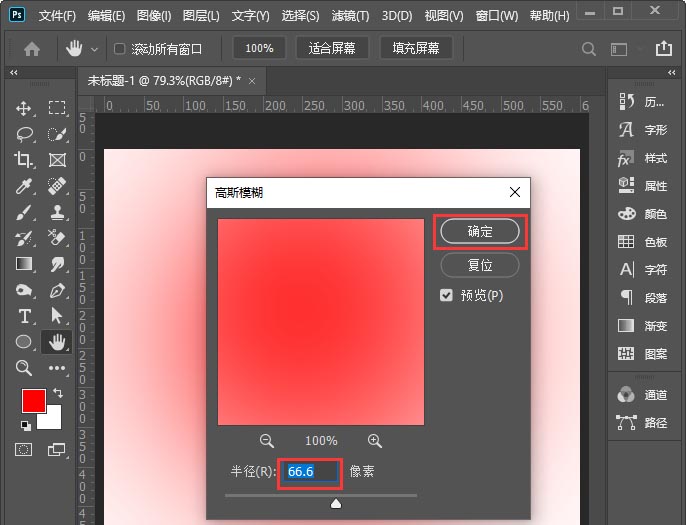
我们调整半径为66像素,点击【确定】,如图所示。
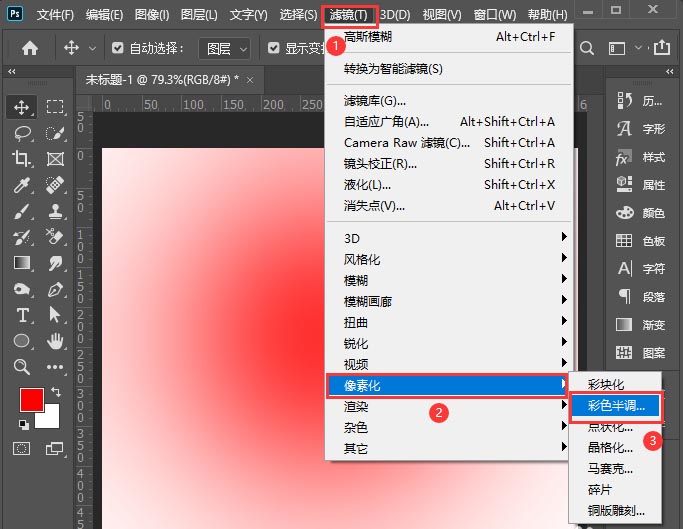
接着,我们继续点击【滤镜】-【像素化】选择【彩色半调】,如图所示。
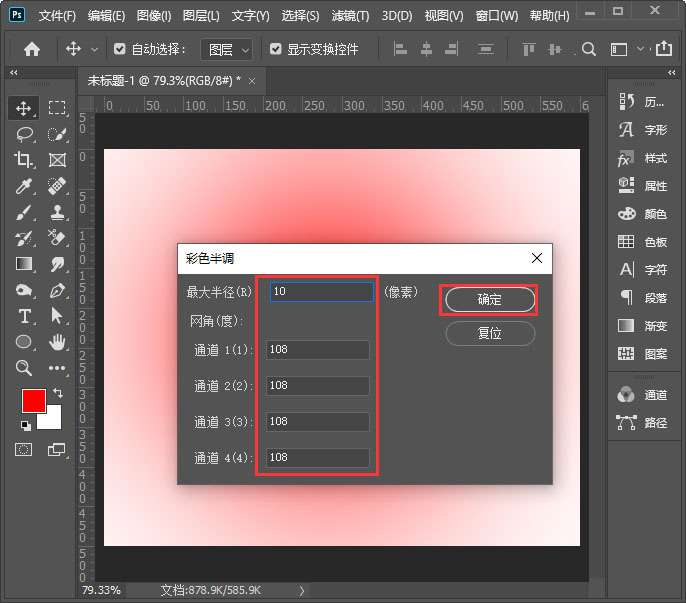
我们把最大半径调整为10像素,通道全部调整为统一大小【比如:108】,点击【确定】,如图所示。
我们看到红色圆点的背景就做好了,如图所示。
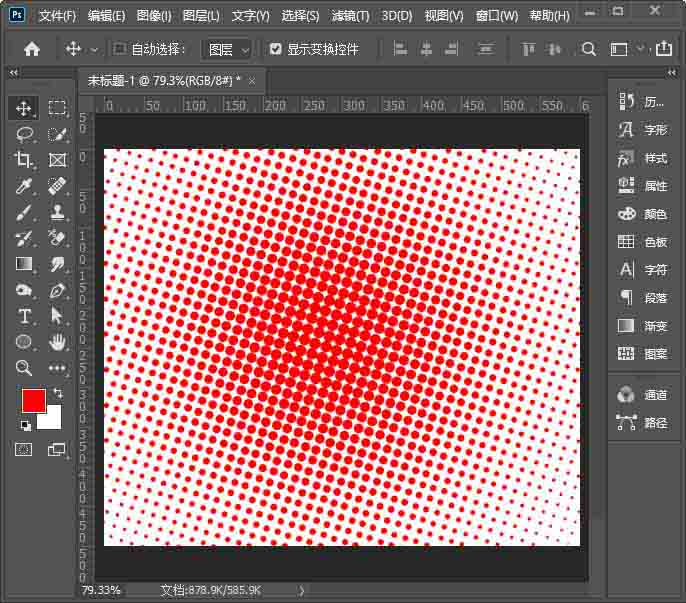
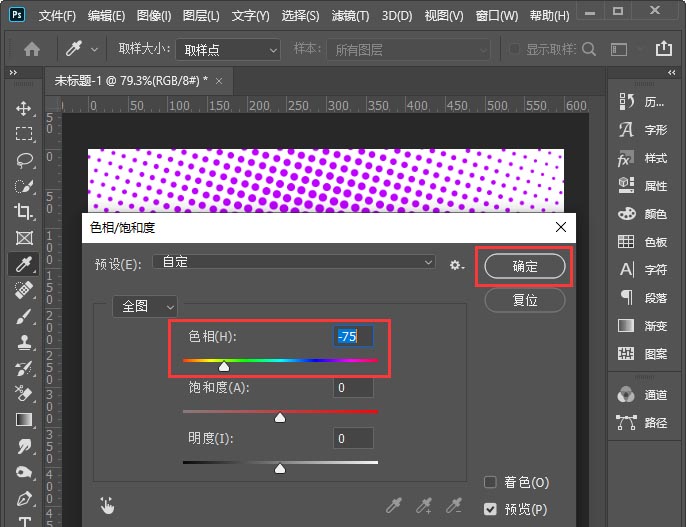
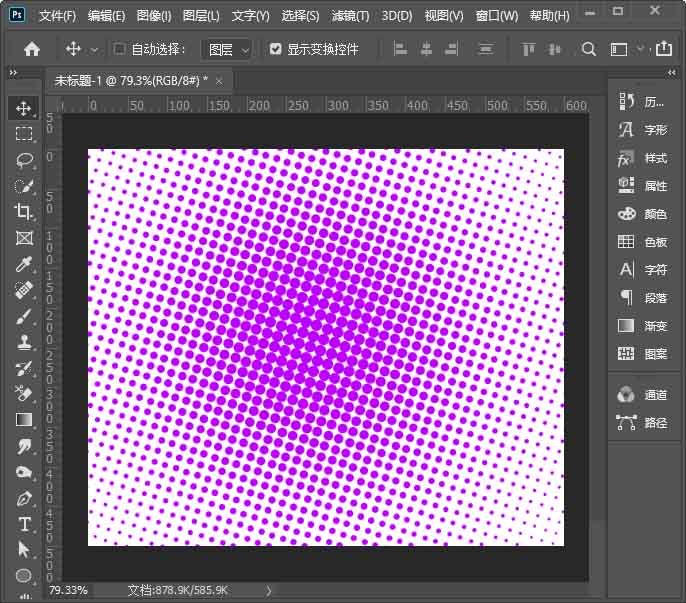
最后,我们按下【CTRL+U】调整色相可以更换成其他颜色,点击【确定】就完成了。
 扫一扫,访问手机页面
2026-03-08

2026-03-09

2026-03-09

2026-03-10















