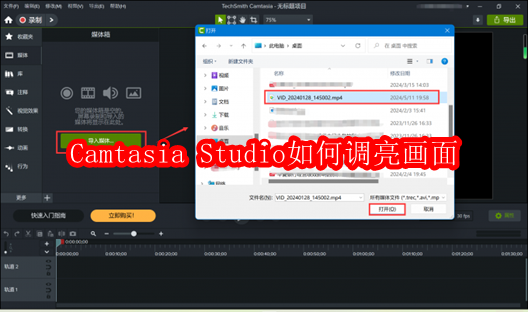
Camtasia Studio软件中,不少用户想要调亮画面,但是不知道如何操作。本文为大家带来关于调亮画面的教程分享,想了解的小伙伴快一起来看看吧!
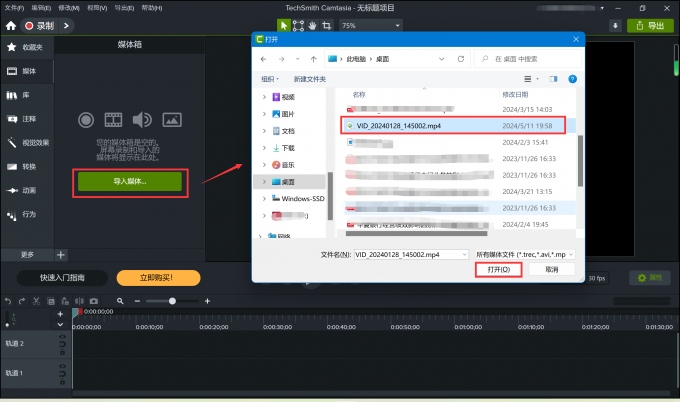
1、将需要编辑的媒体视素材导入进camtasia。单击界面左侧的“导入媒体”,接着在弹出的对话框中选择需要剪辑的视频并打开(如图1所示)。
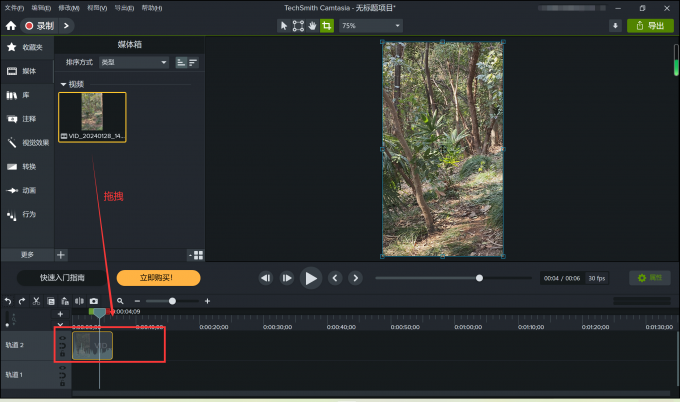
2、将导入的视频通过单击拖拽的方式拖至下方的音频轨道上进行编辑(如图2所示)。
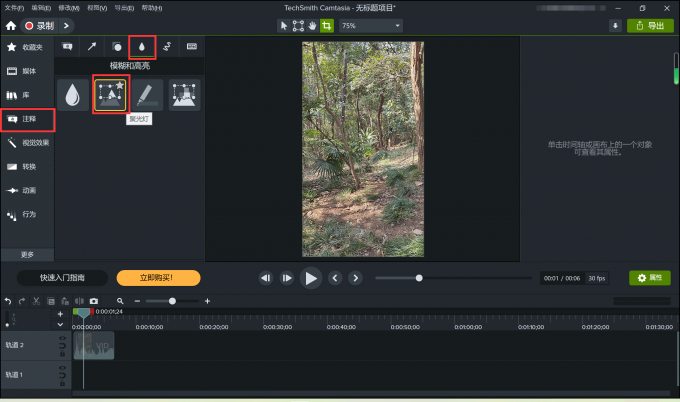
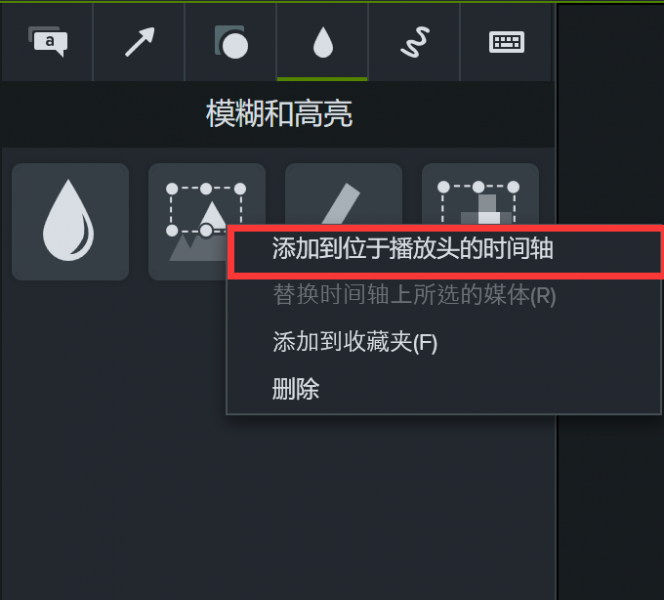
3、点击主界面左侧的“注释”选项,在后面的选项卡中选择第四个模糊和高亮的图标选项,再单击第二个“聚光灯”的图标(如图3所示)。
4、然后右击“聚光灯”图标,在弹出的下拉列表中选择“添加到位于播放头的时间轴”选项。
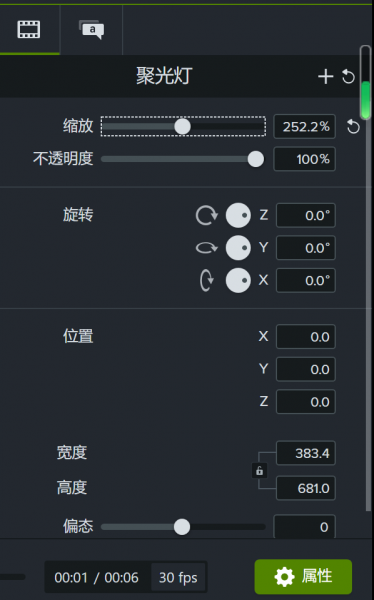
5、接着可在主界面右侧更加细节的调整聚光灯效果的参数以更精确的提高画面亮度,如缩放区域、不透明度和位置等(如图5所示)。
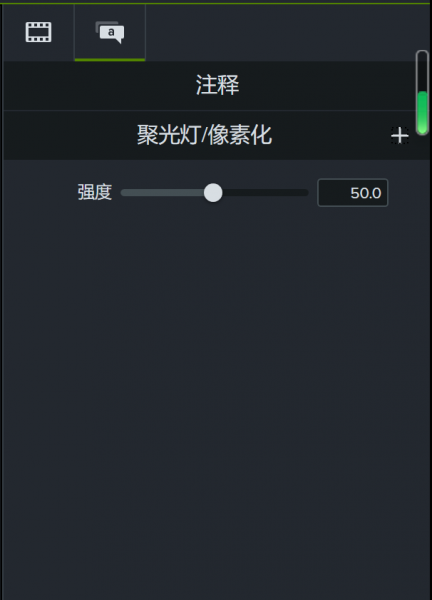
6、除此之外,还可以切换到聚光灯强度,拉动滑杆调整其强度(如图6所示)。
 扫一扫,访问手机页面

2026-03-07
2026-03-09
2026-03-09















