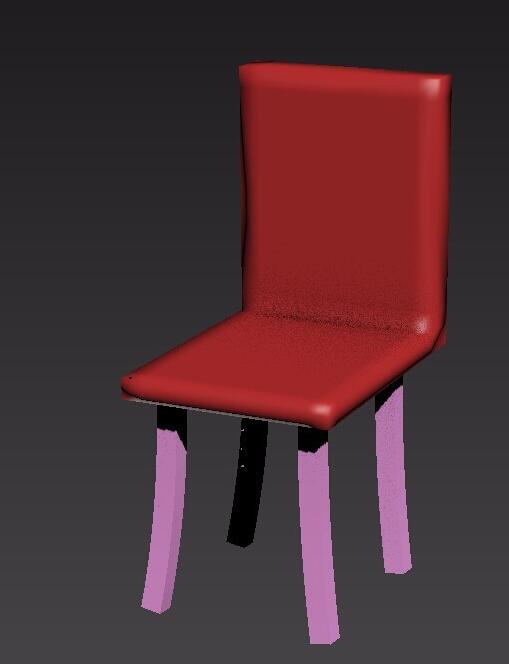
很多用户在使用3dmax软件的时候,对于如何制作出椅子,还不是很了解。本文为大家带来关于椅子的制作教程分享,想了解的小伙伴快一起来看看吧!
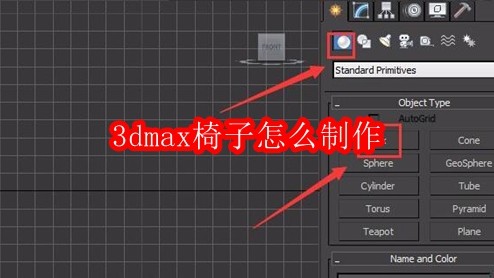
我们首先打开3dmax,然后在右侧的创建面板中选择标准基本体→长方体
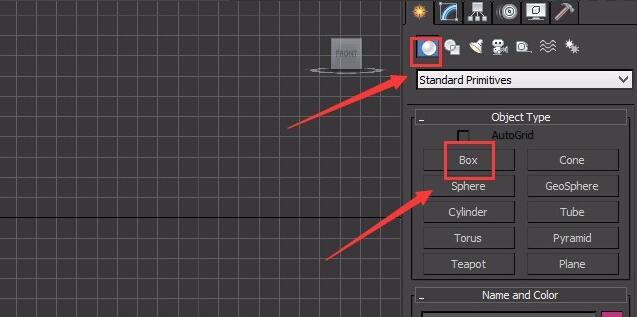
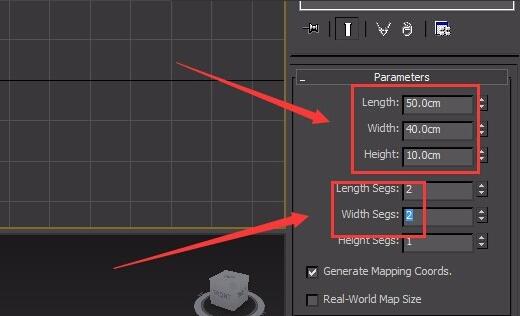
然后在视图中绘制出一个长方体,然后再修改一下参数
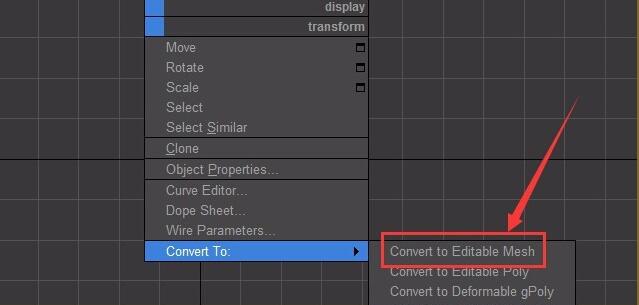
接着鼠标左键选择绘制出的长方体,然后右键点击,在弹出的右键菜单中选择转换为可编辑网格
然后我们按下数字4键进入多边形层级,然后在透视图中选择两个侧面,找到“挤出”选项,将值设置为5
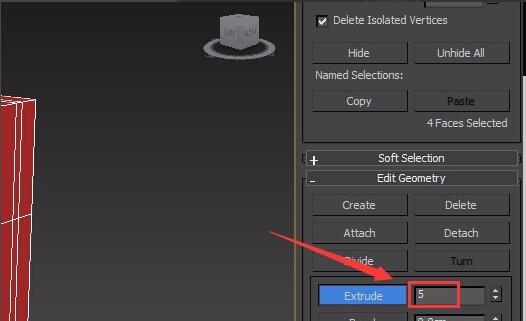
再重复上一步操作,将上下两个面也使用挤出,下面的多挤出一次
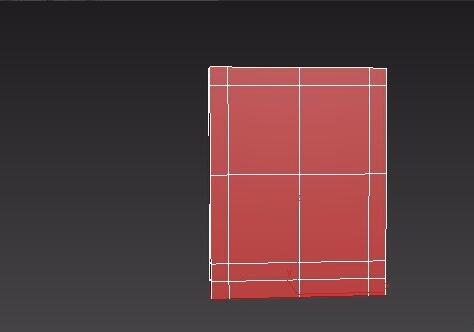
这时候在透视图中选择下面挤出的面进行挤出3次,值分别设置为5,50,5
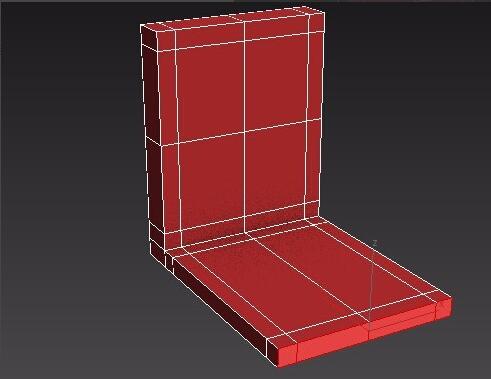
然后选择整个物体,然后在“平滑组”中选择1,再将该物体进行一级平滑操作
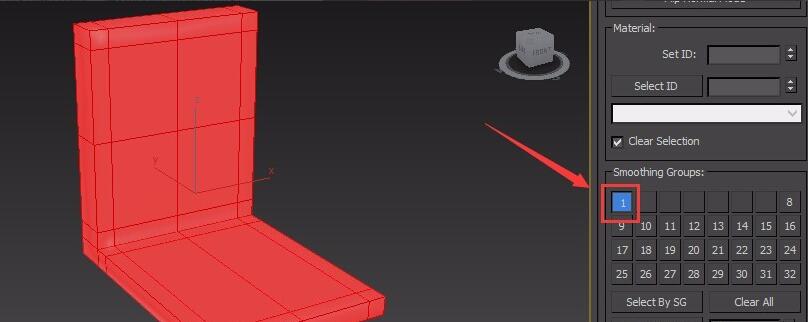
接着按下数字1键,然后进入点子层级设置该物体的形状
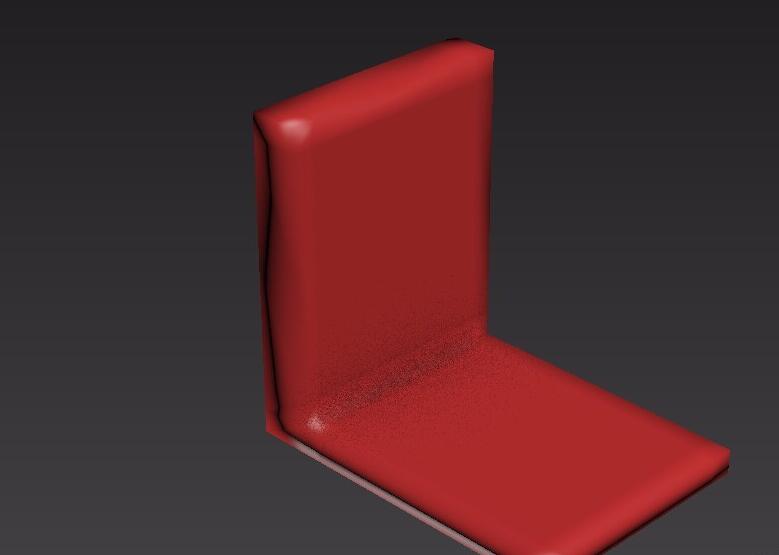
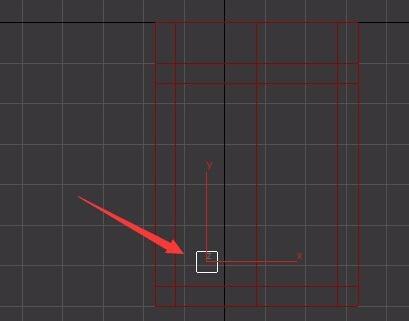
回到标准基本体列表选择长方体命令,然后在顶视图里绘制一个5x5x5的立方体,段数设置为1
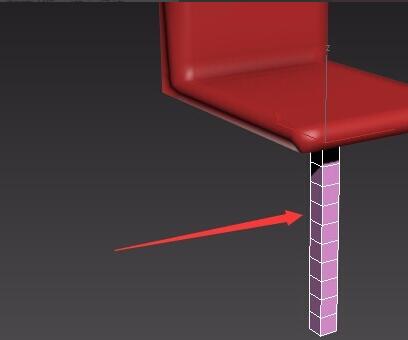
选择绘制出的长方体,然后鼠标右键点击选择“转换为可编辑网格”,再按下数字4键进入多边形层级,在透视图里选择下面的一个面,找到倒角命令,将倒角值设置为5,重复该倒角操作10次,椅子腿就成功制作出来了
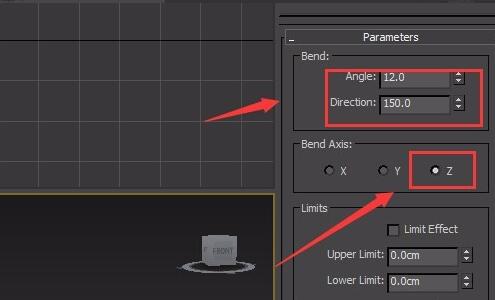
接下来选择制作好的椅子腿,为其添加一个弯曲修改器并设置参数
最后再选择制作好的椅子腿,然后按下Shift键再复制出三个并且调节一下位置即可
 扫一扫,访问手机页面
2026-03-07

2026-03-07

2026-03-08

2026-03-07















