Adobe Illustrator软件中,我们可以轻松制作各种好看的字体。下面为大家带来关于AI制作简单的3D错位字体的详细步骤分享,快一起来看看吧!
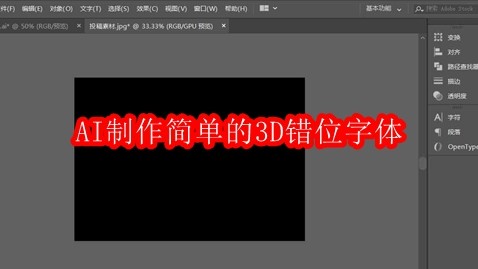
第一步:新建任意大小的工作区利用矩形工具覆盖,填充为黑色;快捷键ctrl+2锁定作为背景:
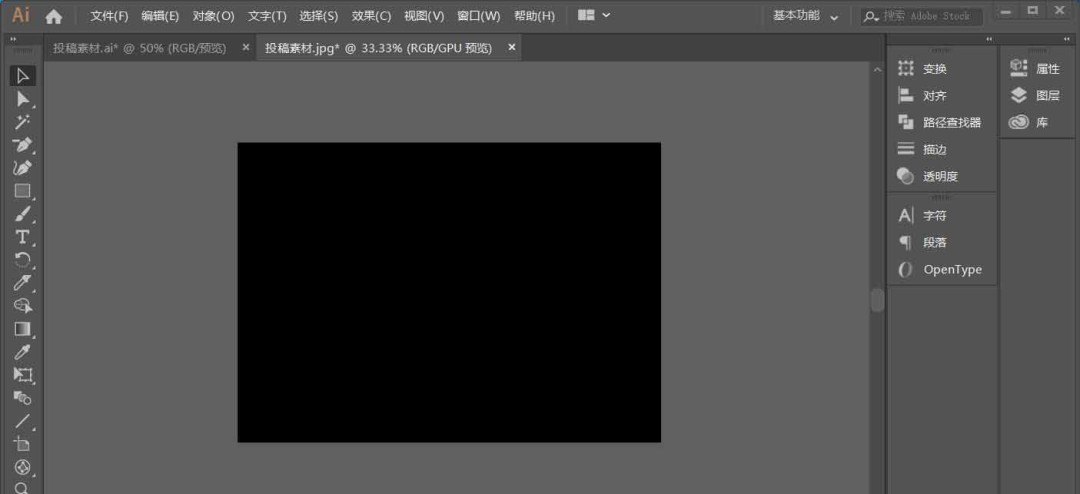
第二步:利用文字工具输入自己想要的文字并填充为白色,字体我推荐使用 造字工房劲黑(其他字体也行;但注意一定要用字形较粗的,不然会影响到最终的效果)。然后在左上角对象中扩展为形状。
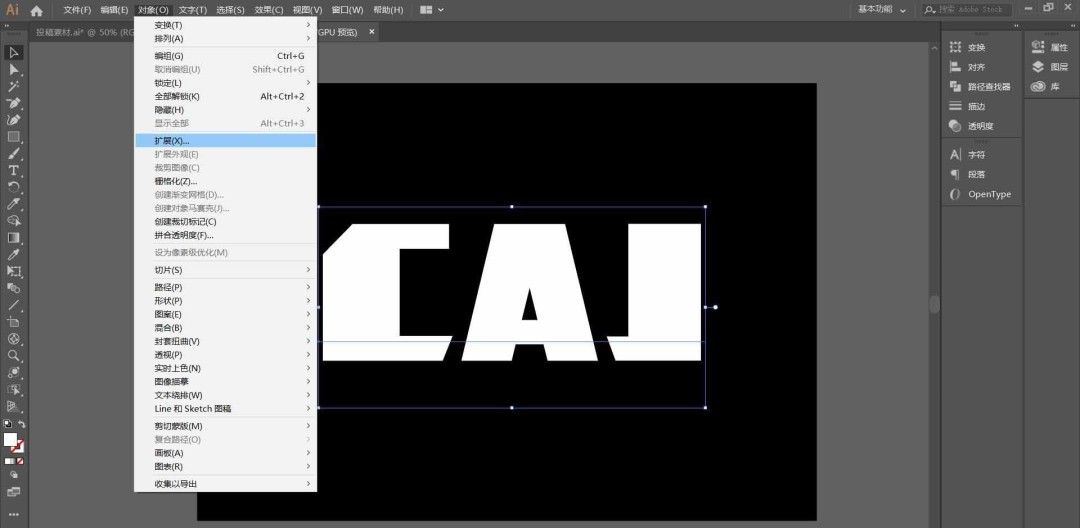
第三步:取消编组后利用渐变工具给每一个字符添加渐变,如下:
(C:R255,G0,B0/R255,G0,B255)
(A:R0,G0,B255/R0,G255,B0)
(J:R255,G255,B0/R255,G0,B255)
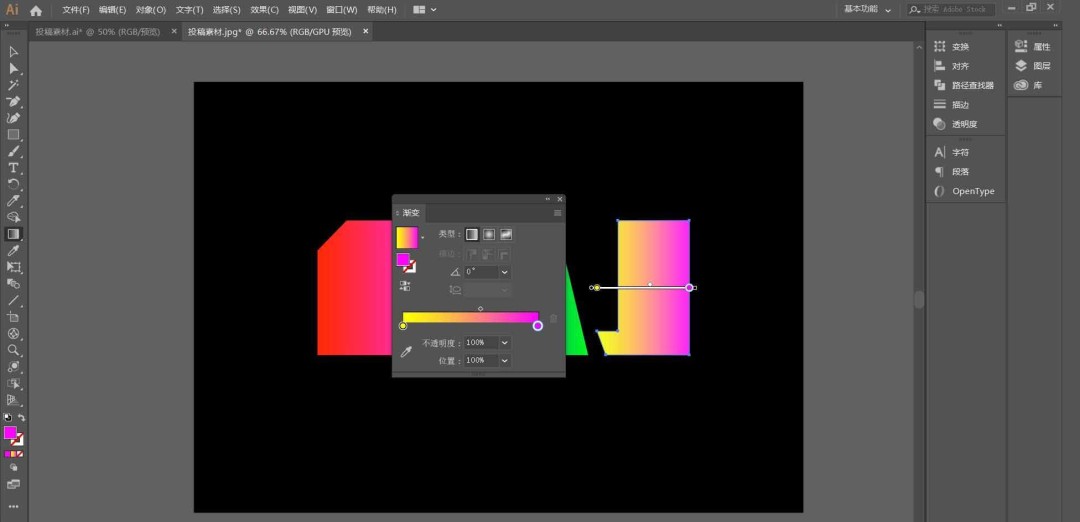
最后再稍微调整渐变的起始和结束点。
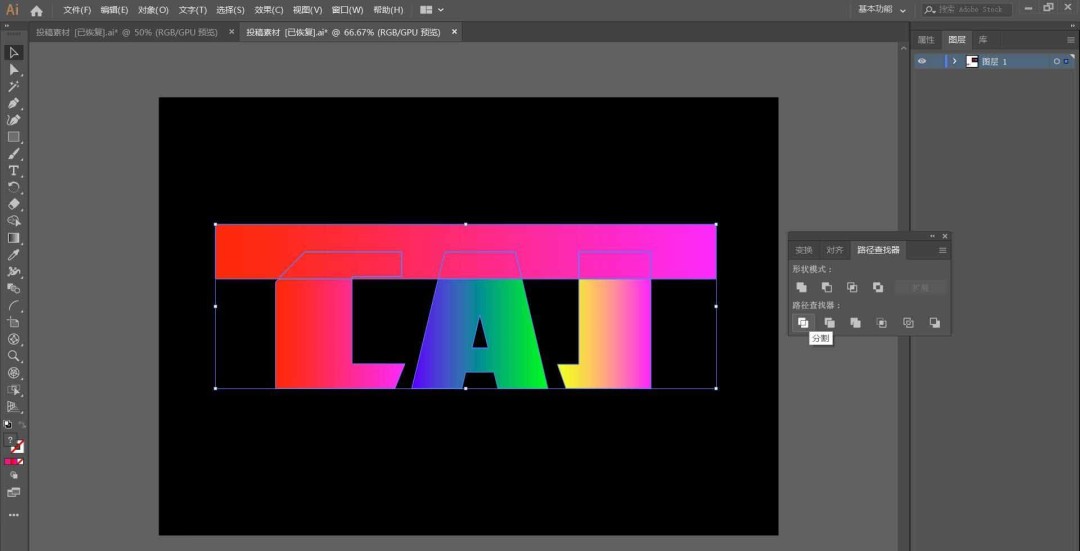
第四步:使用矩形工具做一个长方形并于字体部分重叠,如图:
然后利用路径查找器中的分割将长方形与字体进行处理,在进行取消编组、删除长方形
接下来选中字体被切割下来的部分向右略微移动(如图):
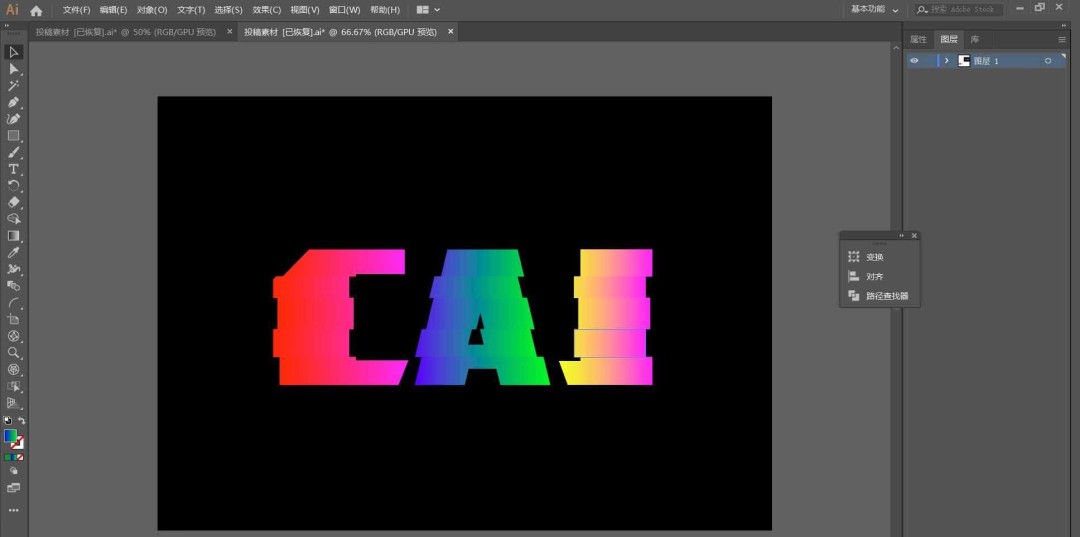
重复刚才的操作若干次,变得出了以下效果:
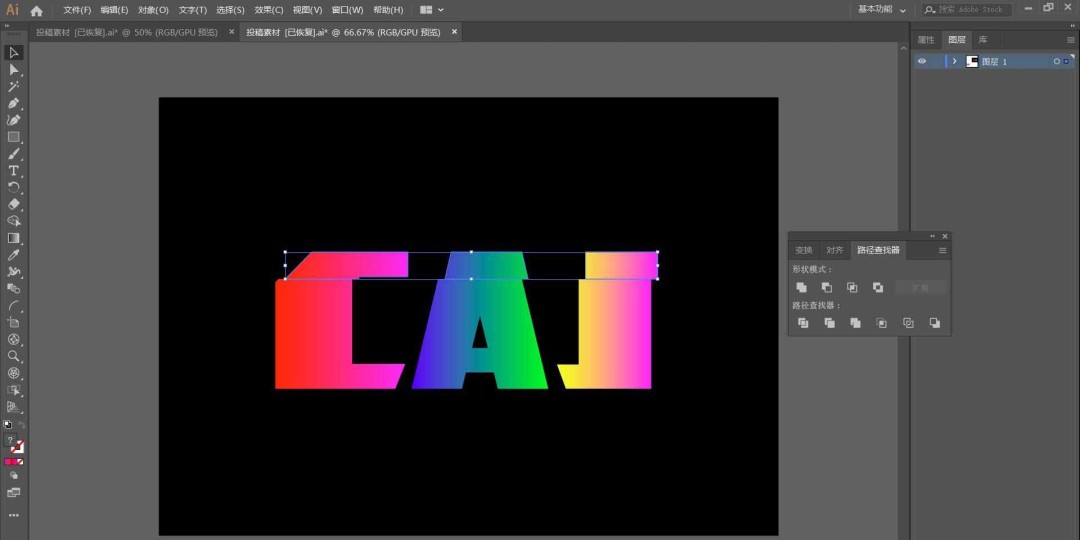
第五步:同第四步,只不过长方形旋转90°被切割的字体向上下略微移动;重复若干次,得到下图:
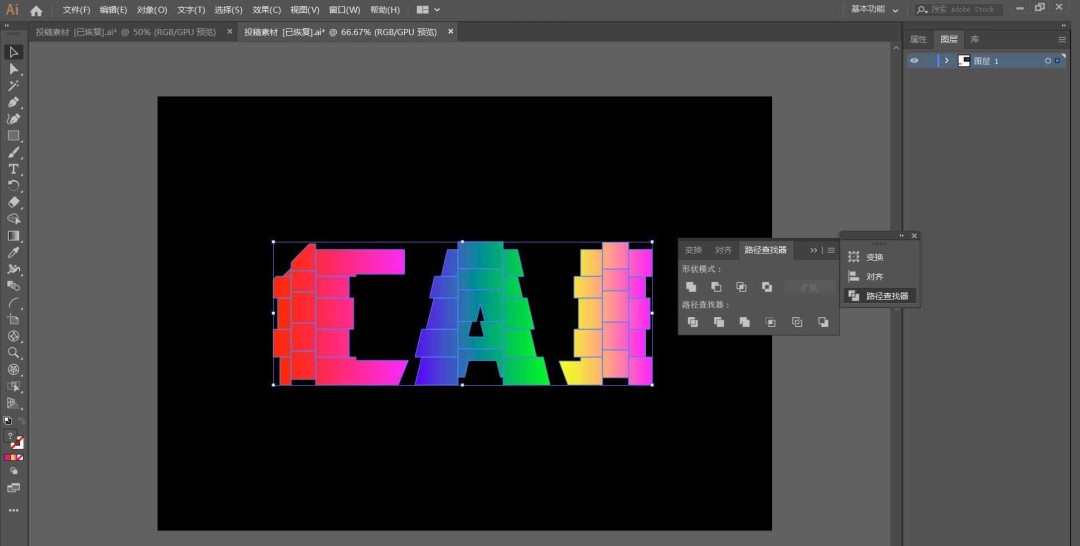
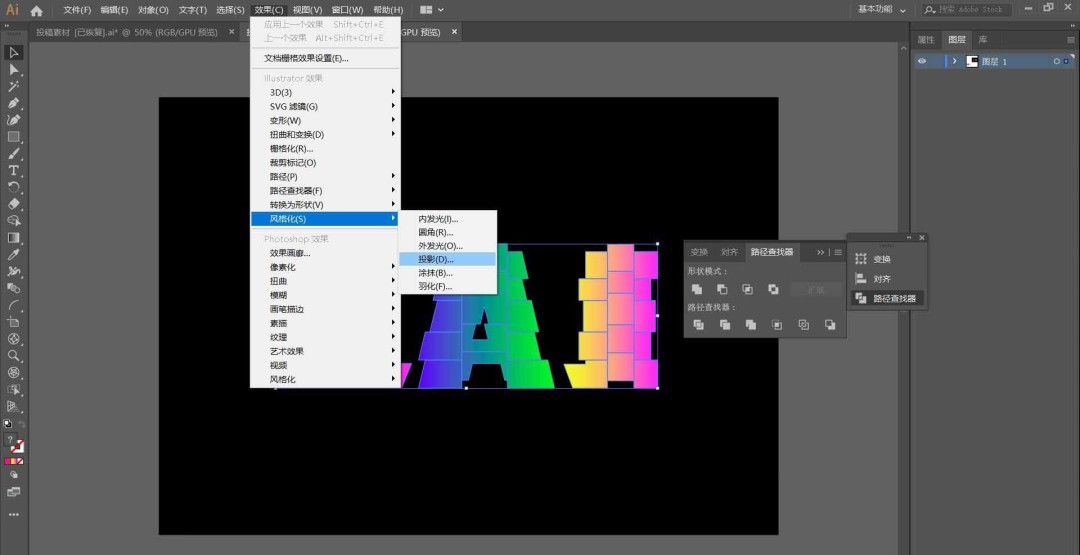
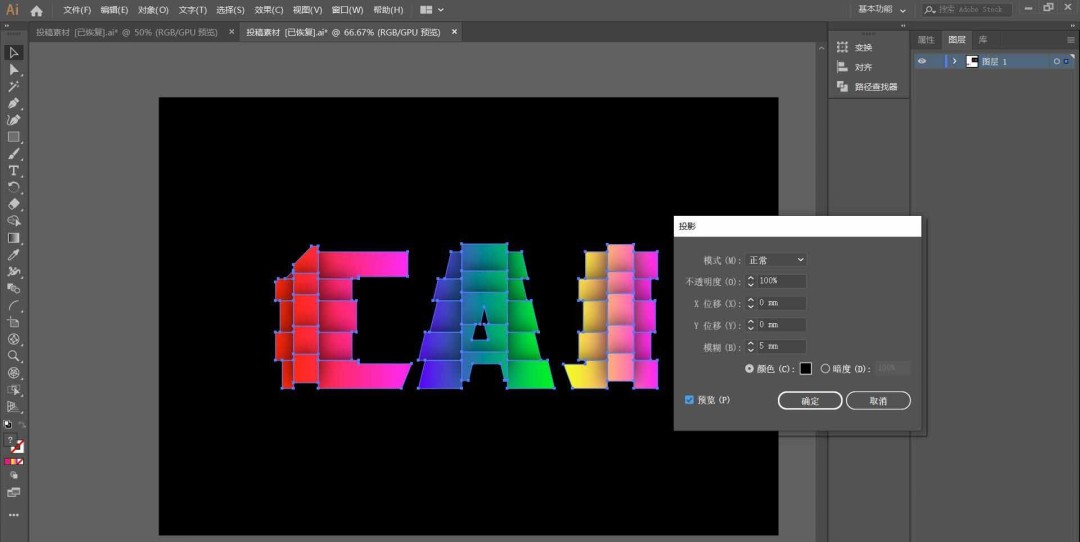
第七步:选中字体,打开效果 风格化
投影,如下图:
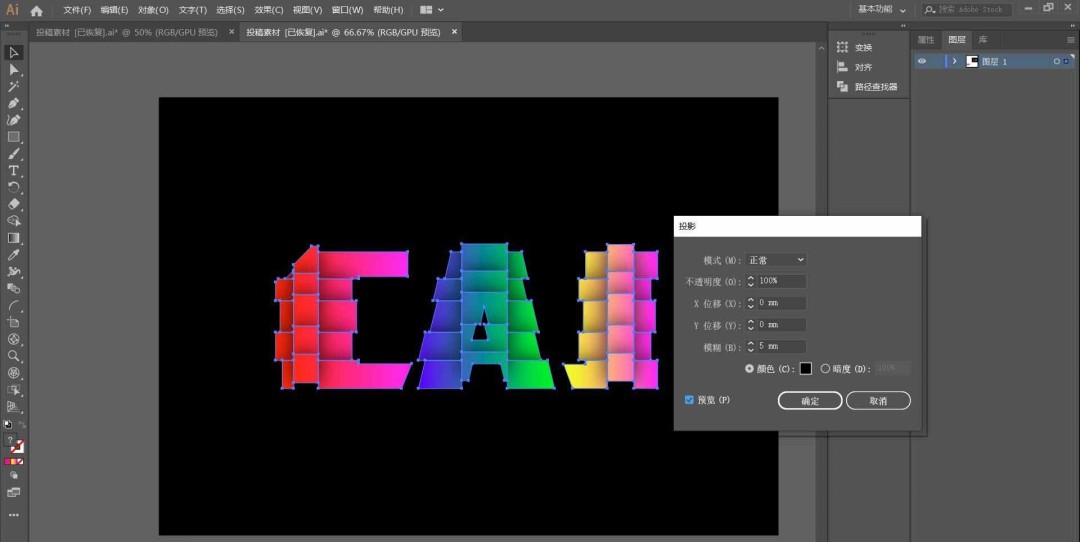
数值如下
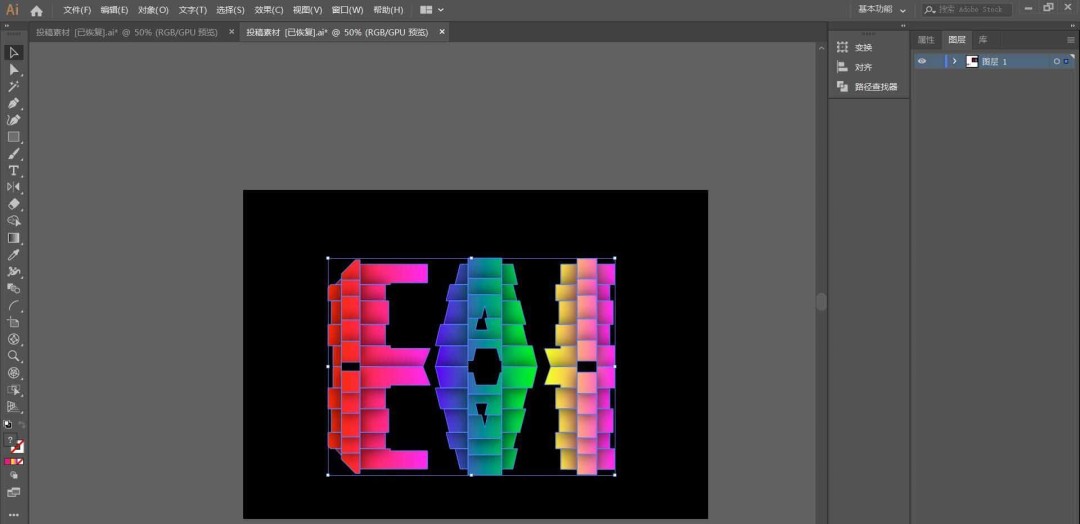
第八步:制作倒影,使用镜像工具将字体水平翻转复制并对齐,如下
选中下方的字体并打开透明度面板,点击制作蒙版,如图:
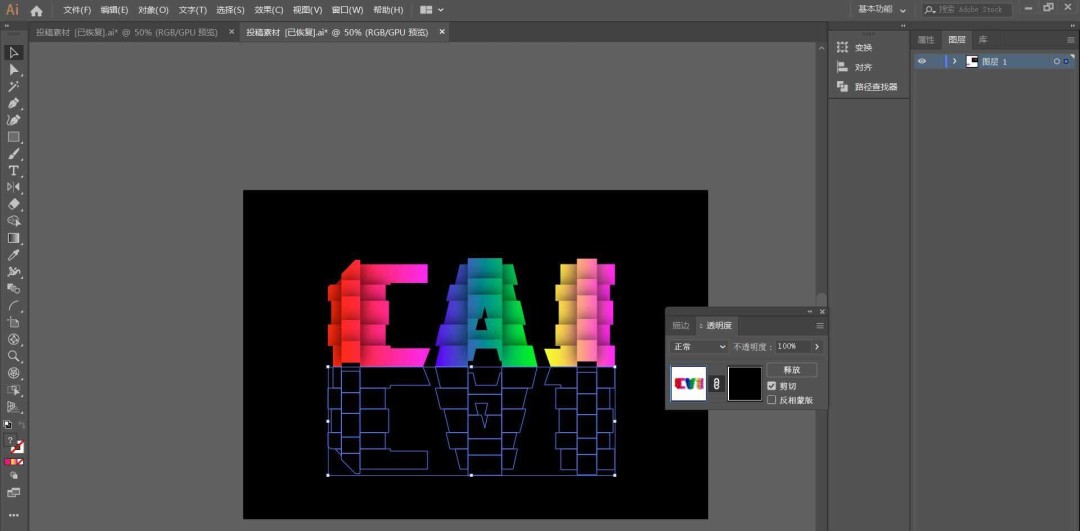
点击蒙版图层,并利用矩形工具画一个完全覆盖住下方字体的长方形;
然后对长方形添加渐变效果,颜色为黑色和白色;
调整渐变的起始结束点以及角度,最后退出蒙版图层,如下:
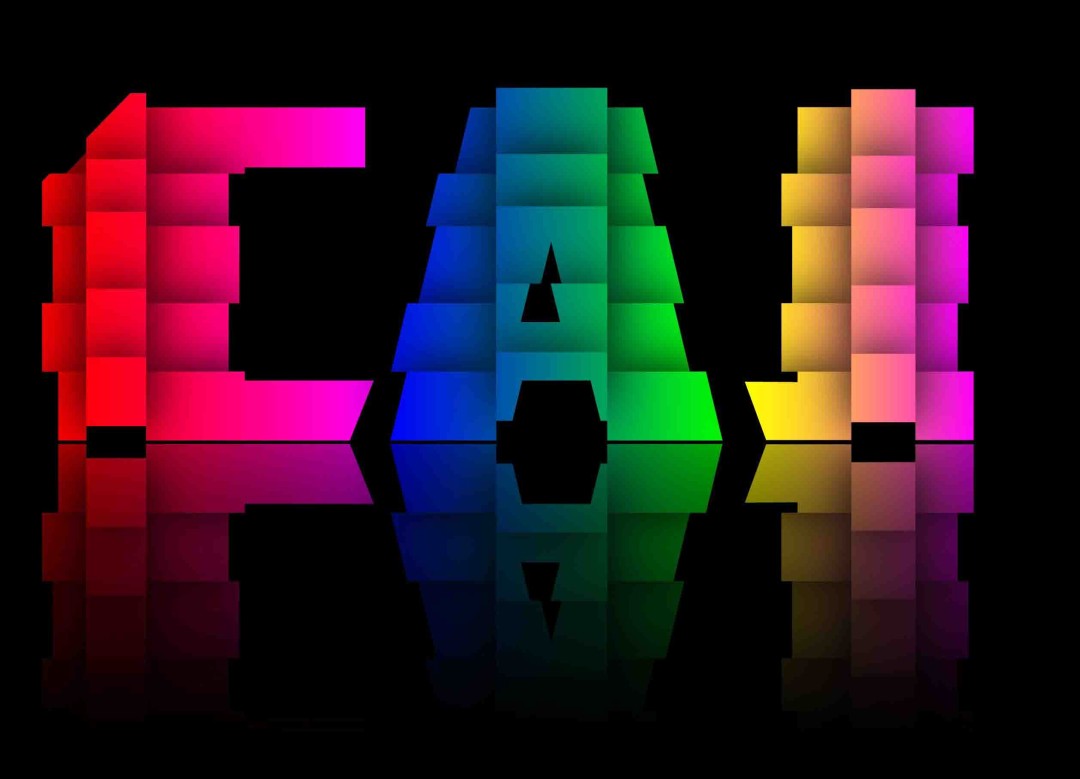
最终效果图:
 扫一扫,访问手机页面
2026-03-09

2026-03-09

2026-03-09

2026-03-09















