Adobe After Effects软件中,我们可以制作各种好看的效果。比如,文字逐行效果,那么你知道如何制作文字逐行效果吗?本文为大家带来关于文字逐行效果的详细制作步骤,快一起来看看吧!
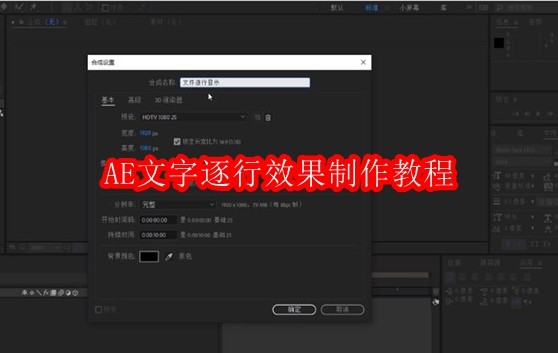
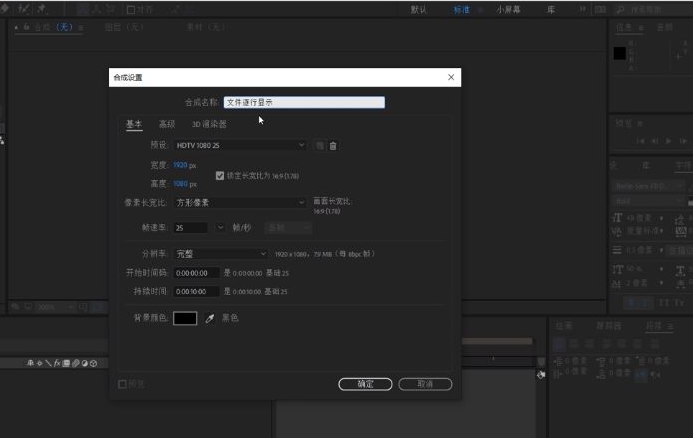
1.在项目中新建合成设置,将名称修改为文本逐行显示
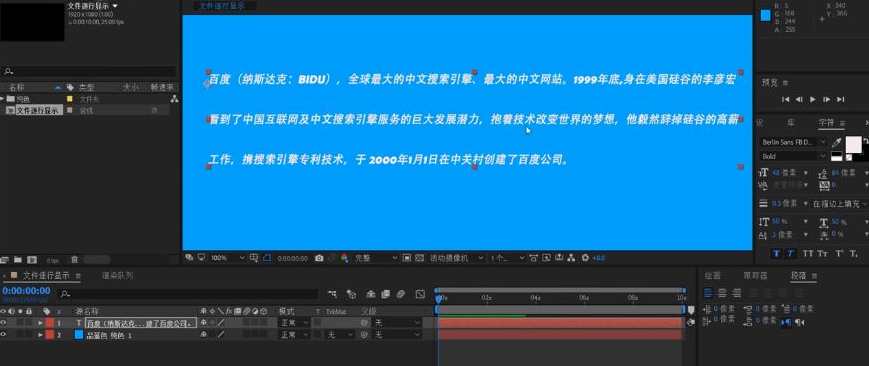
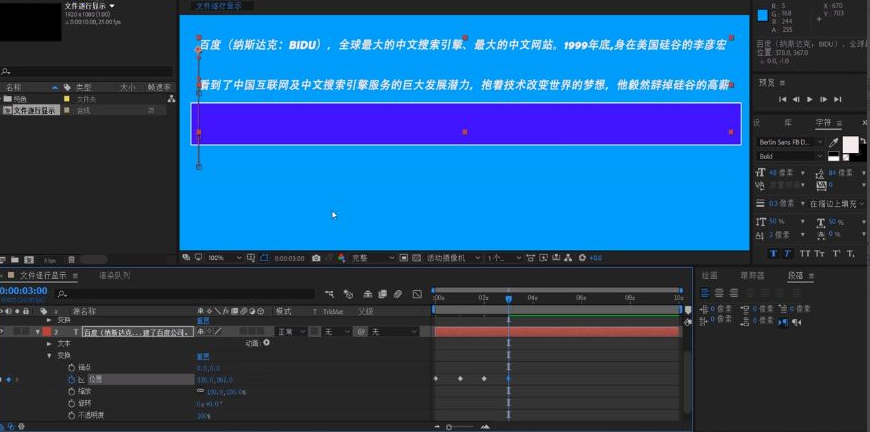
2.按住键盘的Ctrl+Y键建立一个纯色图层,将背景底色设置为蓝色后点击文字工具,隔行输入相应的文字内容
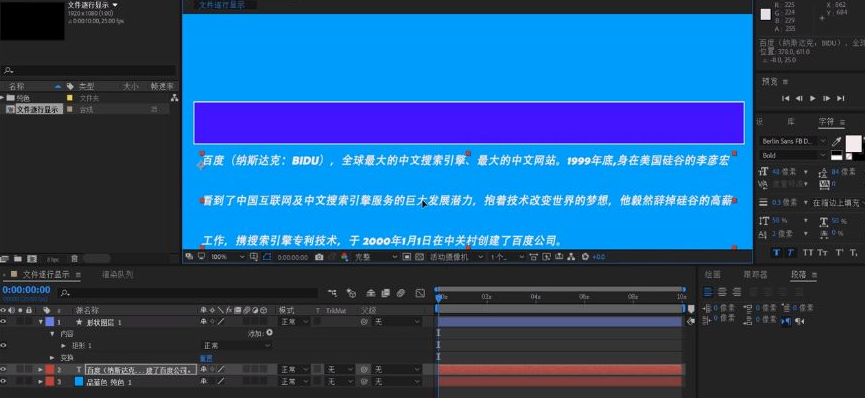
3.完成输入后在上方建立一个矩形的形状图层,确保长度能够覆盖每一行的文字内容,在图层页中移至中间区域并建立关键帧
4.在每一秒的间隔中建立关键帧,使文字相互衔接,最后点击文字图层,将车罩轨道设置成形状图层即可
 扫一扫,访问手机页面
2026-03-08
2026-03-09
2026-03-09

2026-03-10















