在vs2010软件中,我们应该如何编辑C++并解决cmd的闪退问题呢?这里为大家带来相关的详细教程分享,不知道如何解决的小伙伴快一起来看看吧!
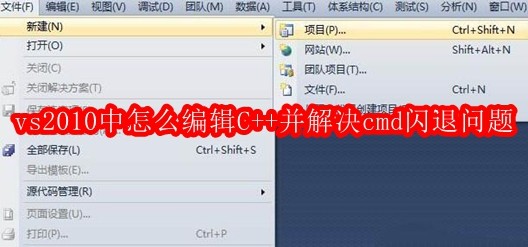
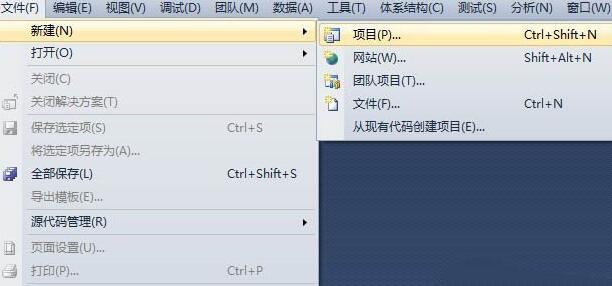
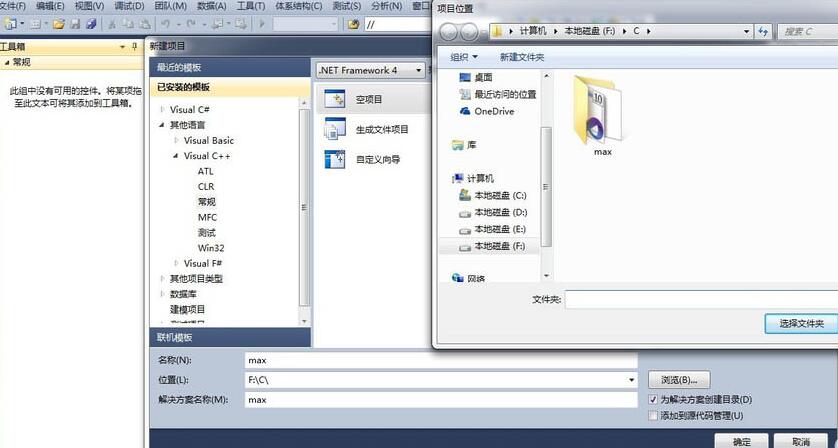
1、打开vs2010(Visual Studio)软件,点击文件->新建->项目,在弹出对话框中点击Visual C++左边的小三角,代表新建的项目是C++。
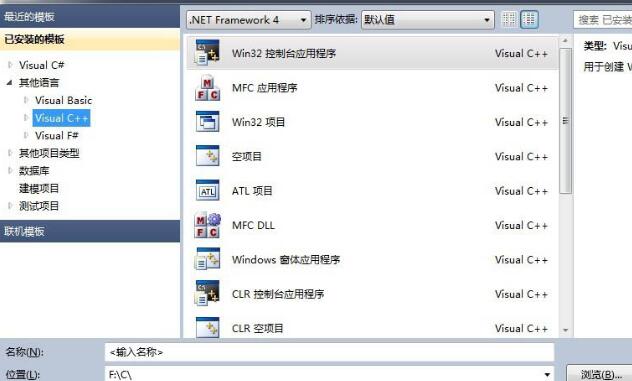
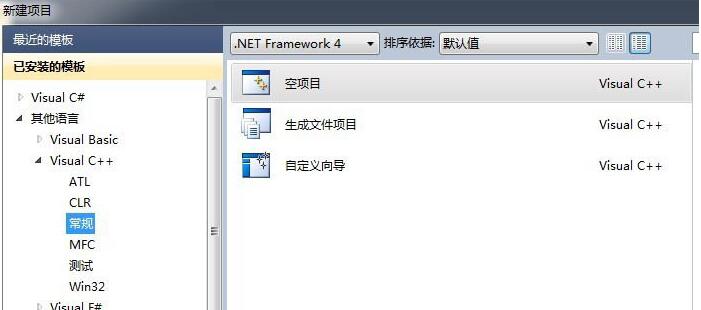
2、展开后点击常规,再点击空项目,然后在下方的“名称”中输入要新建的项目名称,点击“位置”后面的“浏览”按钮选择要存放项目的位置。
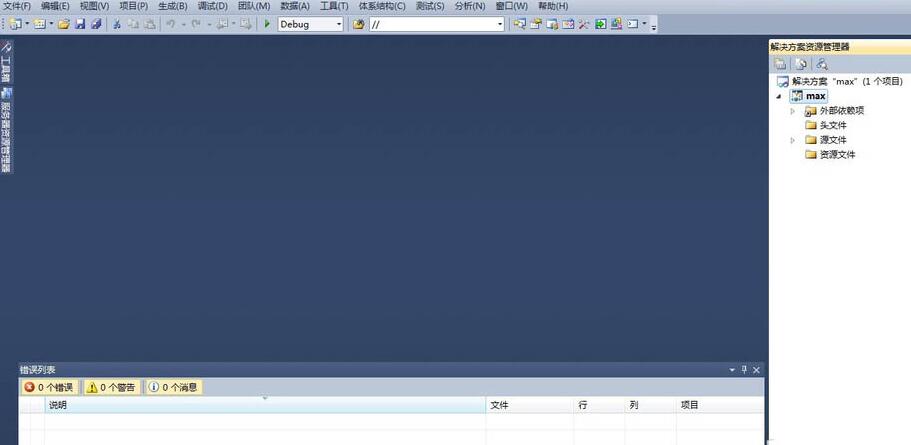
3、完成后,在右侧的“解决方案资源管理器”中可以看到新建的项目,项目名称就是你刚刚自己起的名称。
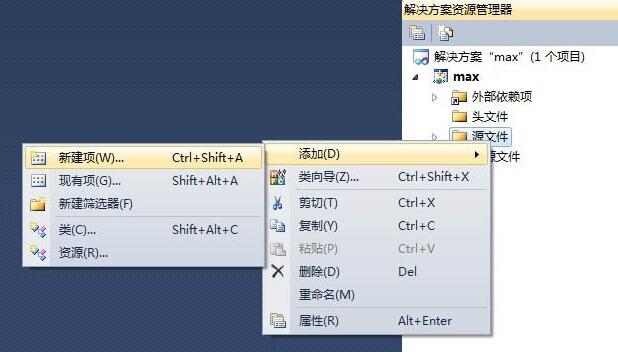
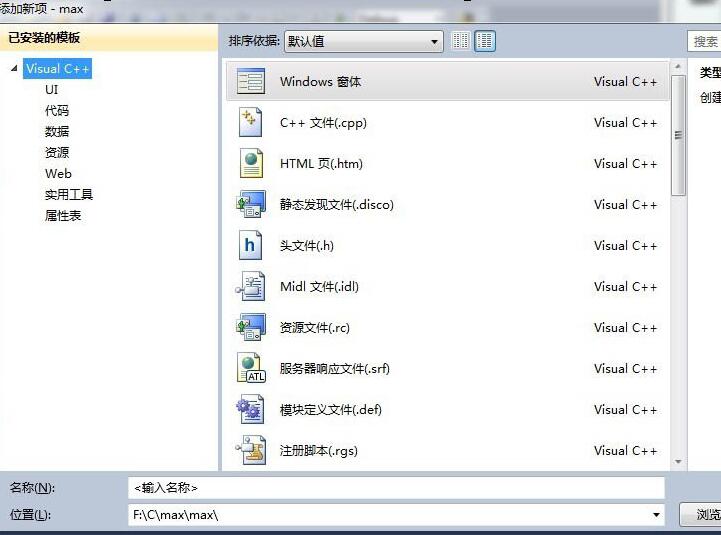
4、在项目中的“源文件”上右击,然后点击“添加”->“新建项”,在弹出的对话框中点击C++文件,在下面输入名称和位置,点击添加,然后就可以在弹出的编辑框里写入代码。
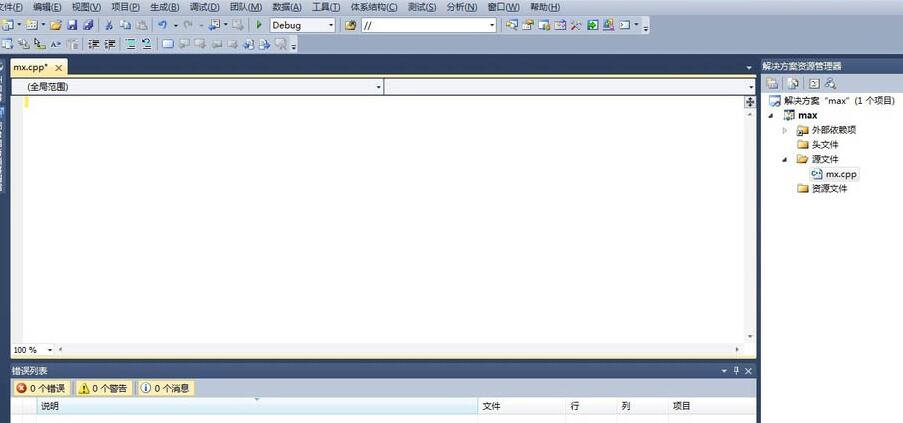
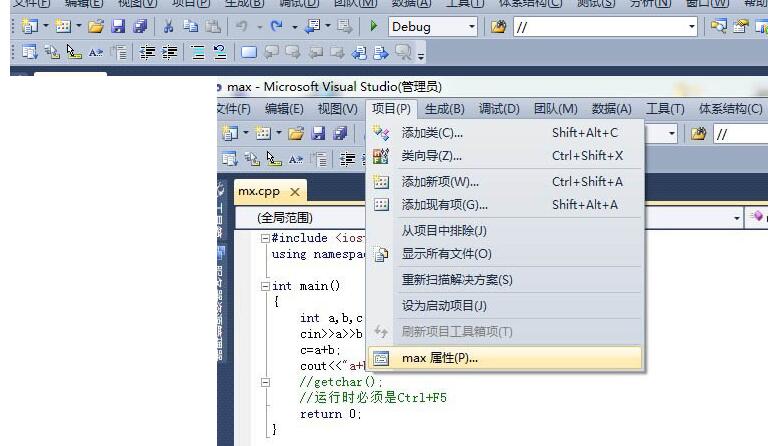
5、当写了一个小的程序后,点击上方的绿色小三角运行符号时,发现弹出的cmd闪一下就会消失。解决方法是点击项目->属性(项目名称是什么,就是什么+属性)。
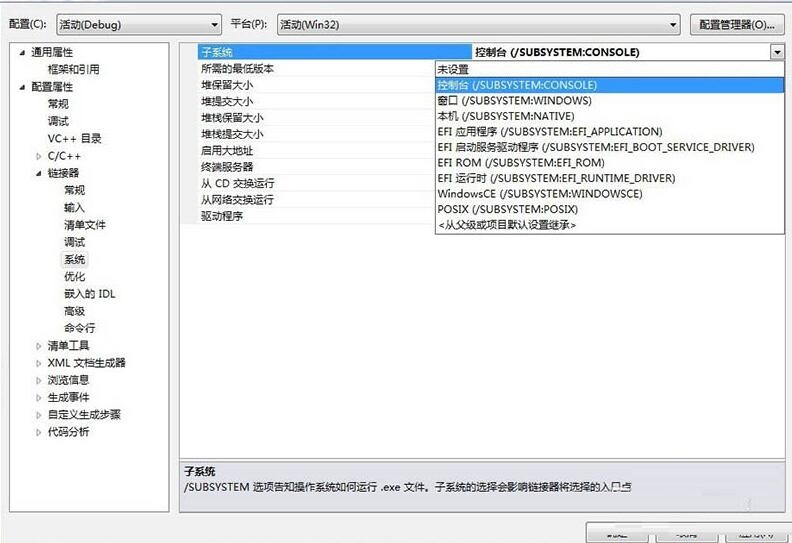
6、在弹出的对话框中点击配置属性->链接器->系统,在右边的子系统中选择控制台(/SUBSYSTEM:CONSOLE),点击确定,这时候按Ctrl+F5进行运行就可以让cmd停留。
注意:必须按Ctrl+F5才能使cmd停留,否则还是会闪退。
 扫一扫,访问手机页面