word页码罗马数字怎么输入,你是不是还不是很了解呢?本文为大家带来关于详细的输入教程分享,想了解的小伙伴快一起来看看吧!
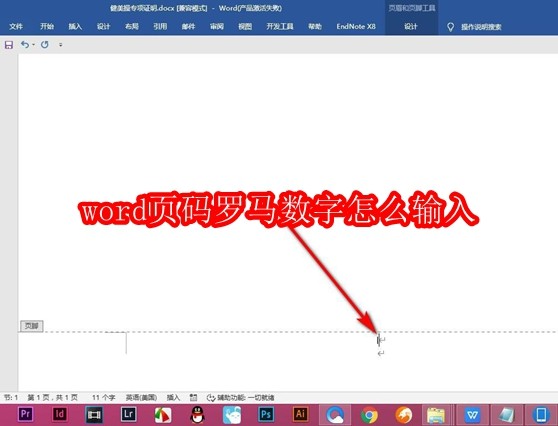
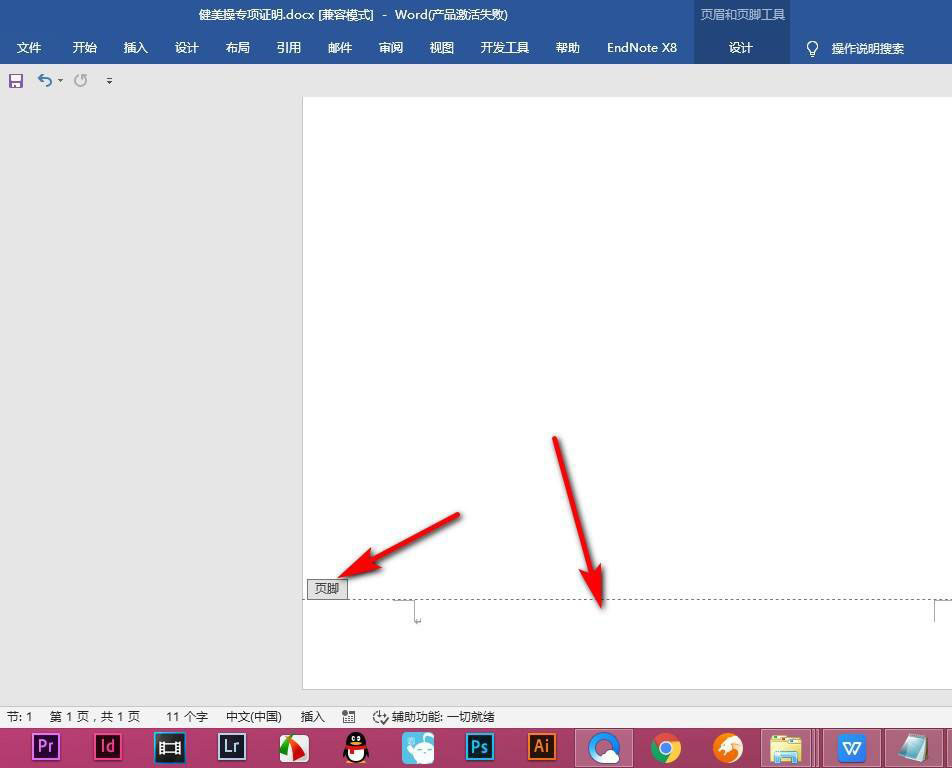
1、首先我们双击页面下方打开页眉页脚编辑状态,在页脚处插入页码。
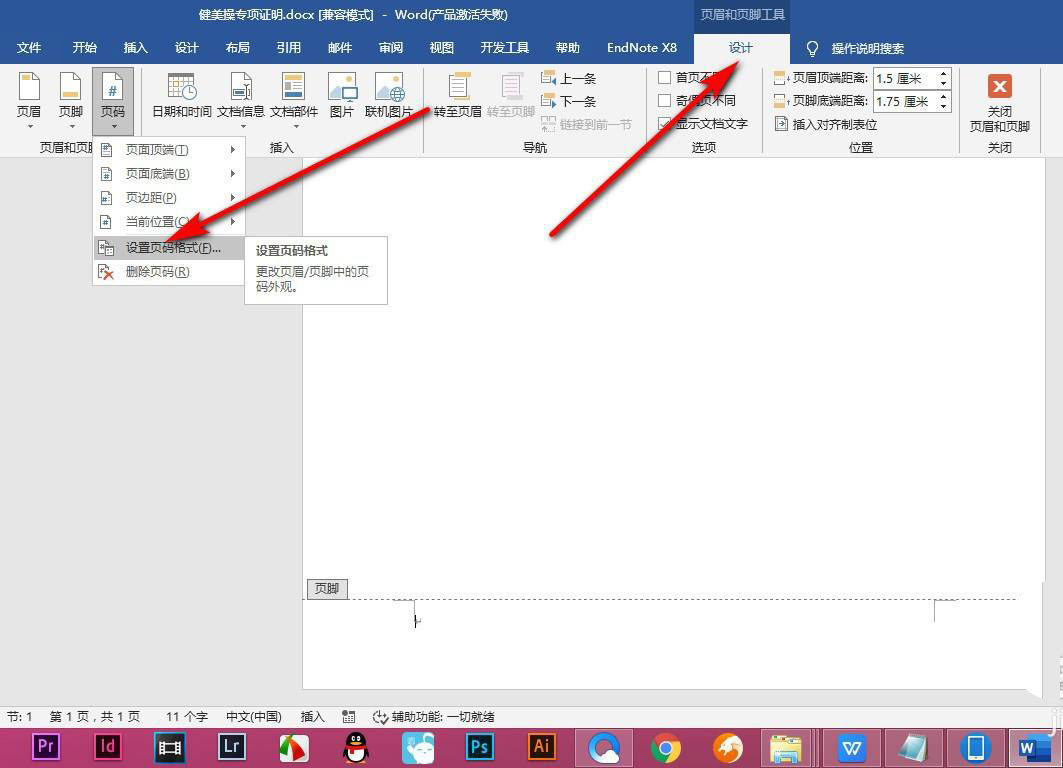
2、点击页眉页脚工具,找到页码中的设置页码格式。
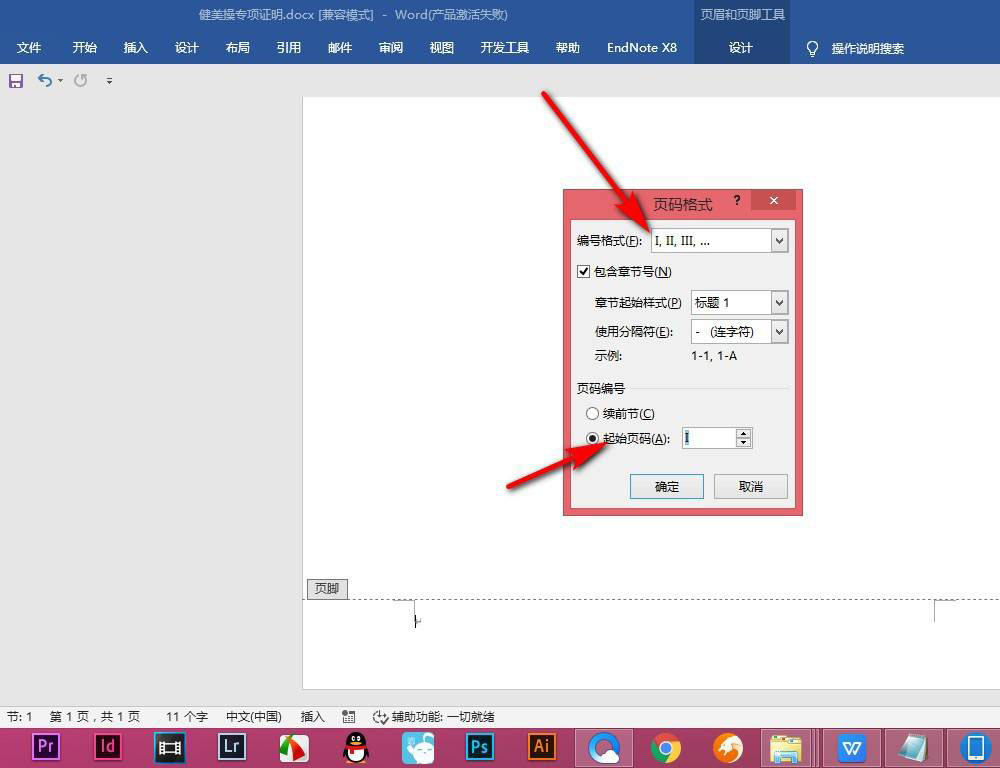
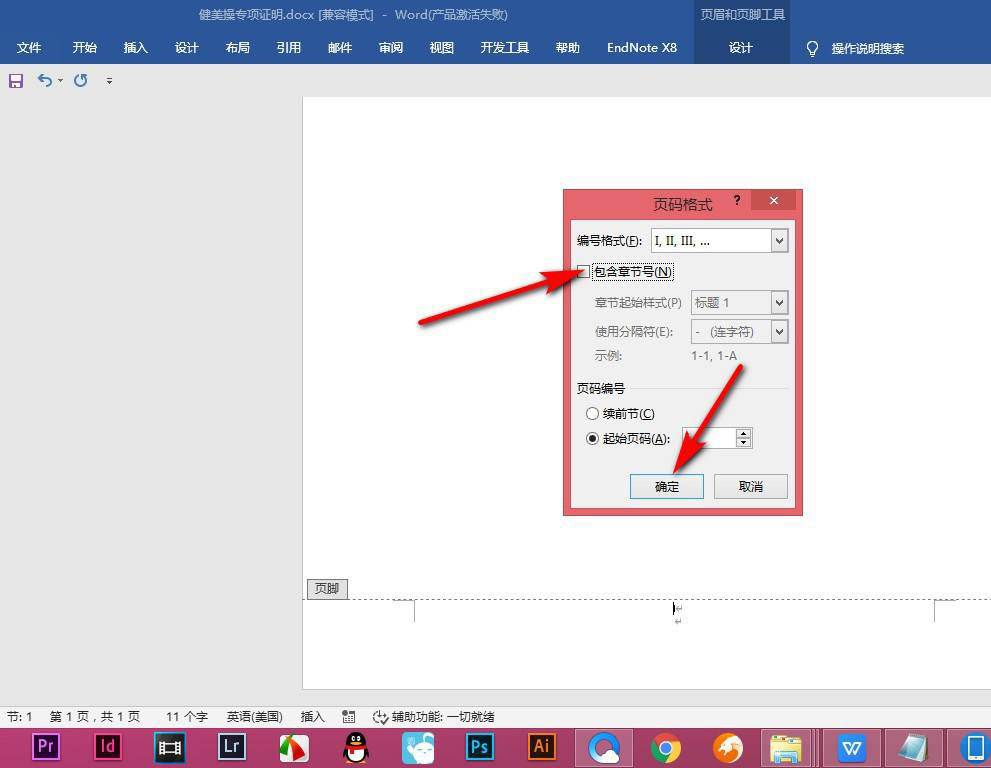
3、我们点击罗马的格式,起始页码设置为1,点击确定即可。
4、这个时候就会弹出对话框,点击——确定。
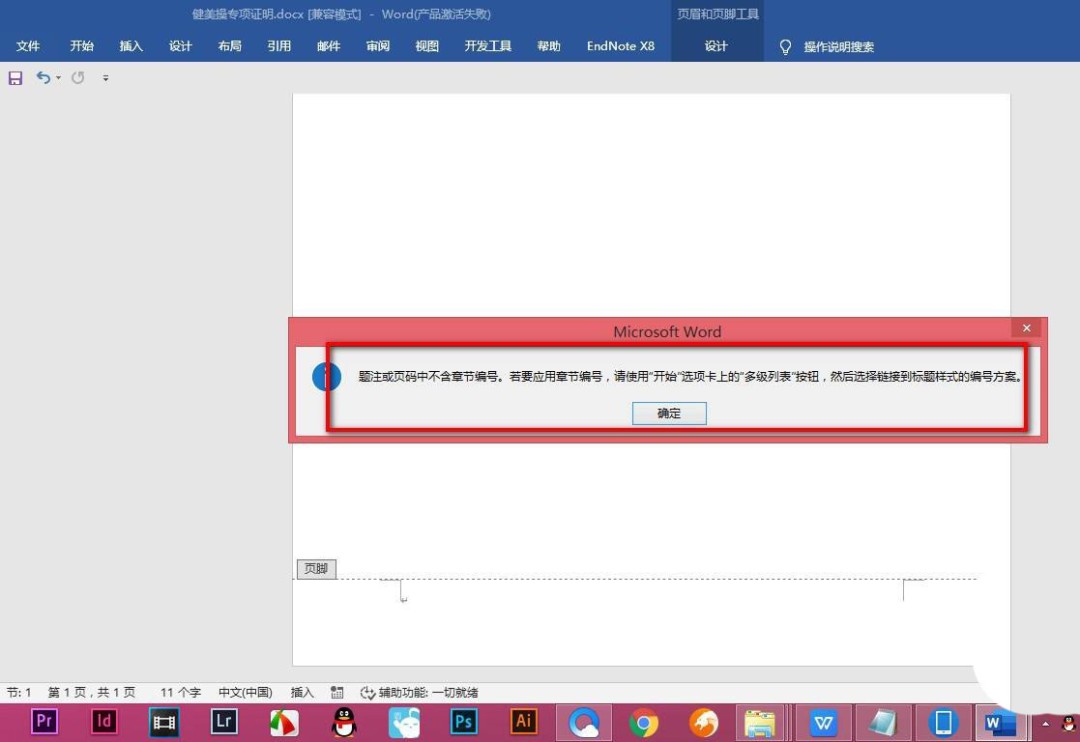
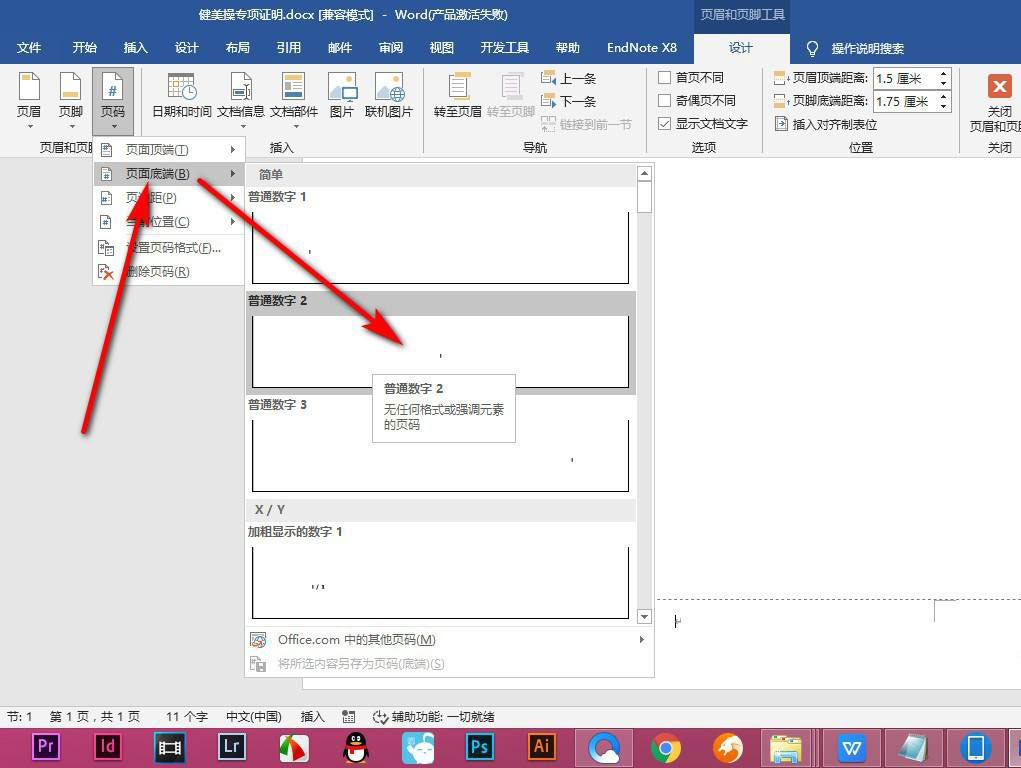
5.我们先点击页面底端中的——普通数字。
6.插入页码之后,再次打开页码格式,注意将包含章节号去掉勾选,点击确定。
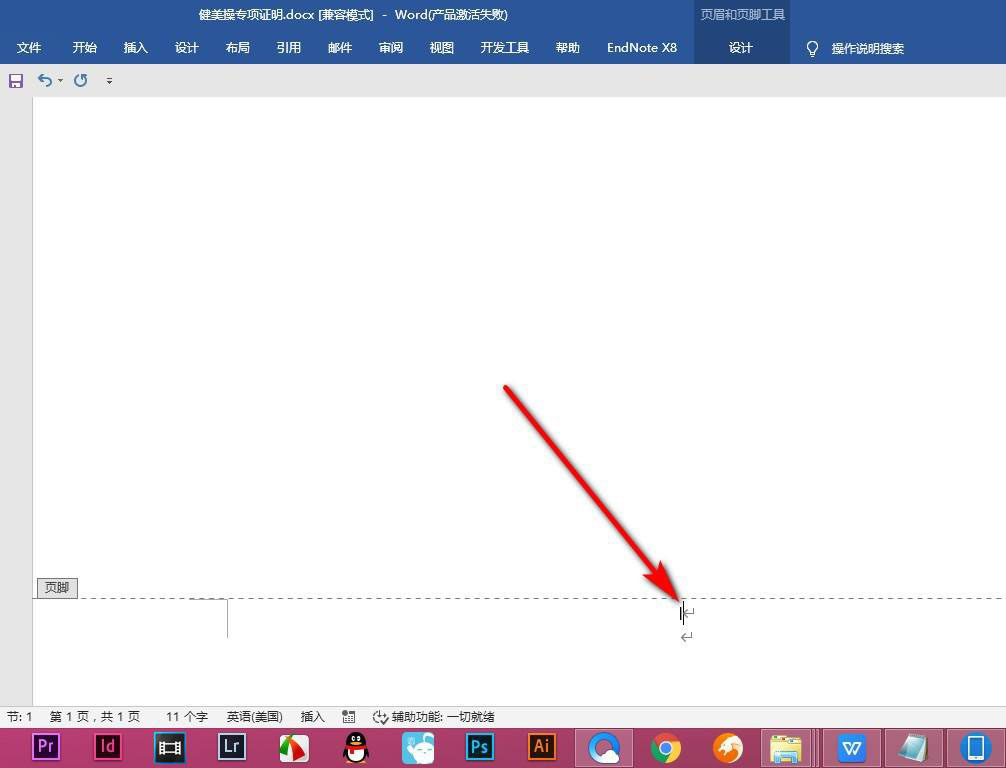
7、这个时候就会发现罗马数字已经插入好了。
 扫一扫,访问手机页面
2026-03-06

2026-03-09

2026-03-08

2026-03-08















