很多用户对于sony vegas中,如何剪裁视频画面大小,还不是很了解。这里为大家带来详细的教程分享,不清楚的小伙伴快一起来看看吧!
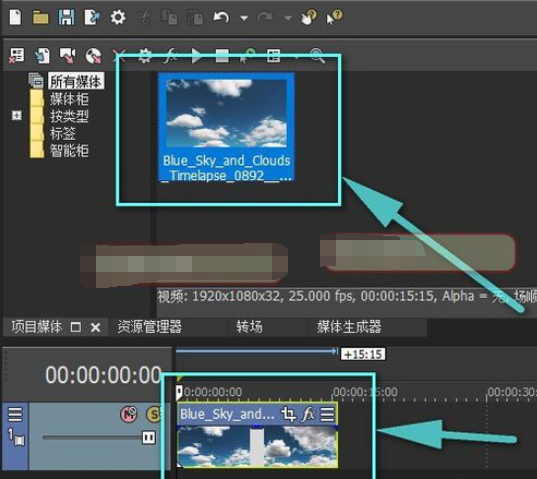
首先便是先把要裁剪画面的视频放入到项目序列面板中即可噢。
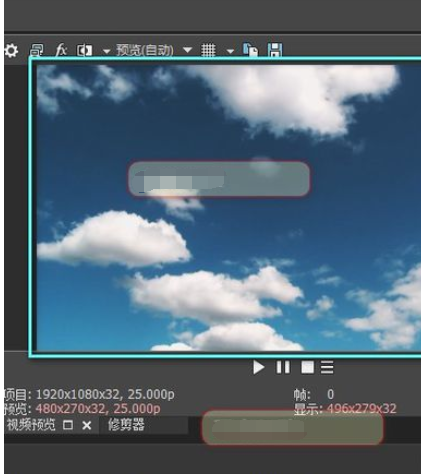
然后我们在vegas看预览的完整画面效果是怎样的即可。
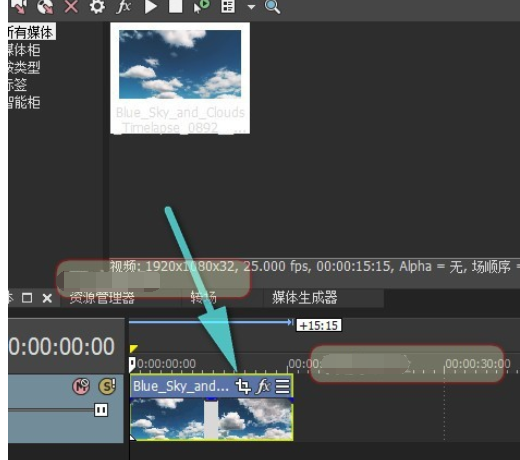
之后便是点击视频素材上面的一个裁剪图标便可以对画面进行裁剪噢。
如图所示,用鼠标来缩放虚线矩形边框便可以裁剪视频的画面大小啦。
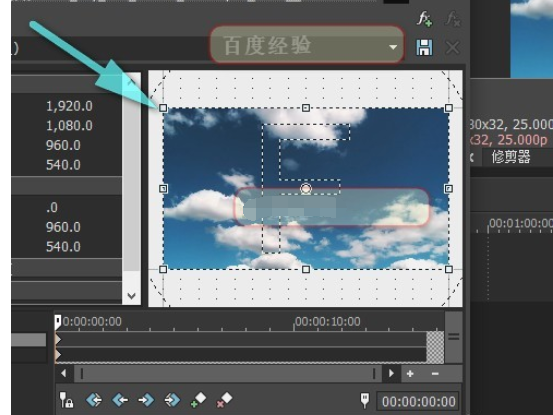
这时如图所示,小编我便把虚线矩形边框缩放到比较小的一个比例噢。
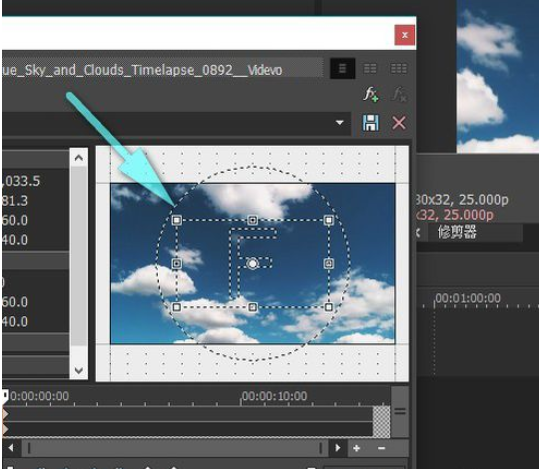
接着我们再把矩形虚线边框移动到左上角便可以保留左上角的视频画面而把多余的画面裁剪掉了哦。
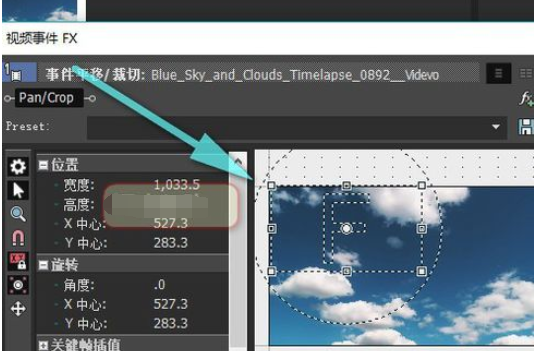
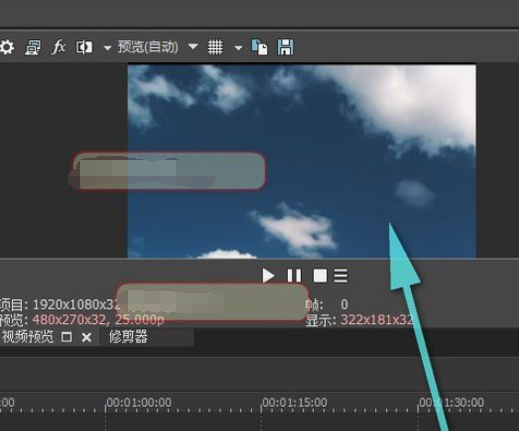
最后我们视频画面就会被裁剪成功并且自动适应窗口大小噢。
 扫一扫,访问手机页面
2026-03-07

2026-03-09

2026-03-09
2026-03-09















