Adobe After Effects软件是一款好用的图形设计的工具,其中如何使用修整路径制作线条动画,不少用户还不是很清楚。这里为大家带来详细的教程分享,不清楚的小伙伴快一起来看看吧!
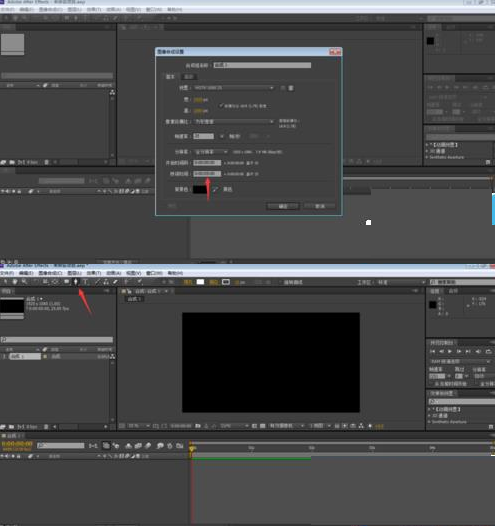
钢笔工具。打开AE,新建一个五秒的合成(快捷键Ctrl+N),然后单击确定。然后选择钢笔工具,快捷键是G。
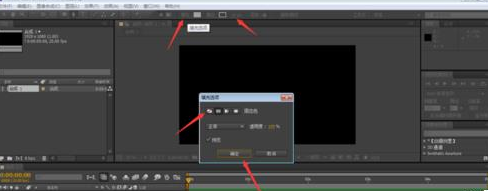
设置细节。单击填充,固态色选无(如图所示),然后单击确定。然后设置好边宽。(小编这里为了让大家看清楚,设置的是15)
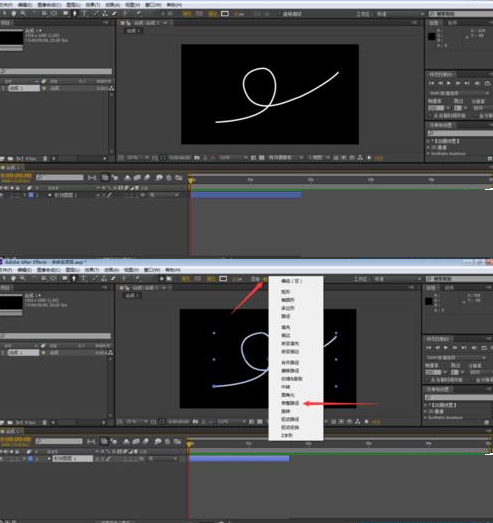
绘制出图形。利用钢笔工具画出一个风的形状(如图所示)。然后选中图层,单击添加后边的“小三角”,选择修整路径。
动画制作。点开修整路径的下拉按钮,然后把开始设置成100,并且设置一个关键帧。然后把时间指示器调整到15帧的位置,把开始设置成0。
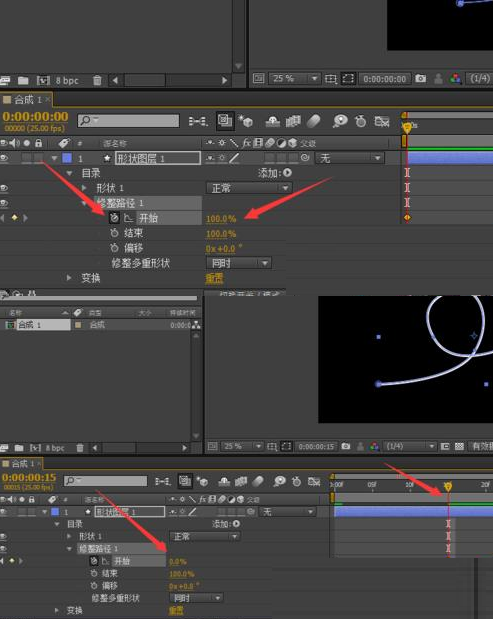
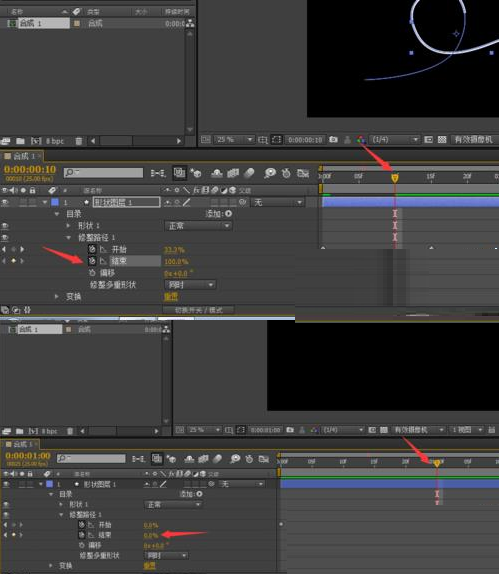
动画制作2。把时间指示器调整到10帧的位置,给结束添加一个关键帧。然后将时间指示器调整到1秒钟出,把结束参数设置为0。动画完成

 扫一扫,访问手机页面
2026-03-08

2026-03-09

2026-03-09

2026-03-09














