premiere如何在视频中插入图片,你是不是还不是很了解呢?本文为大家带来关于视频中插入图片的详细教程分享,想了解的小伙伴快一起来看看吧!
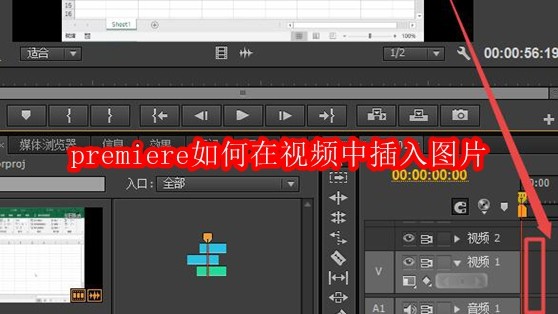
打开premiere,导入一个视频,将视频下拉到右下角的视频轨道上去,此处我们打算将图片插入在视频的前端,所以,前段留有一定的距离;
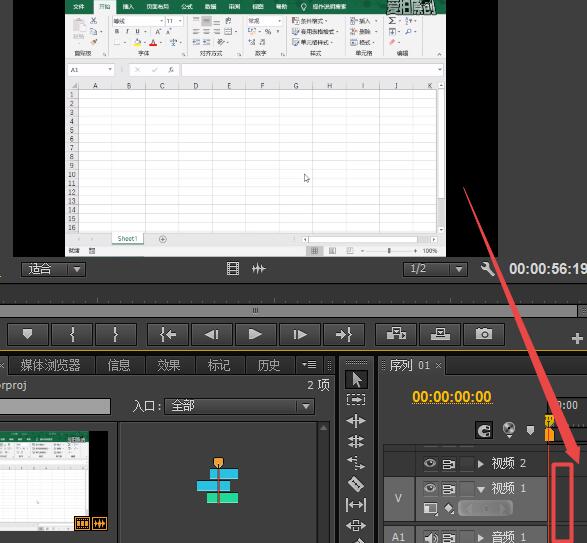
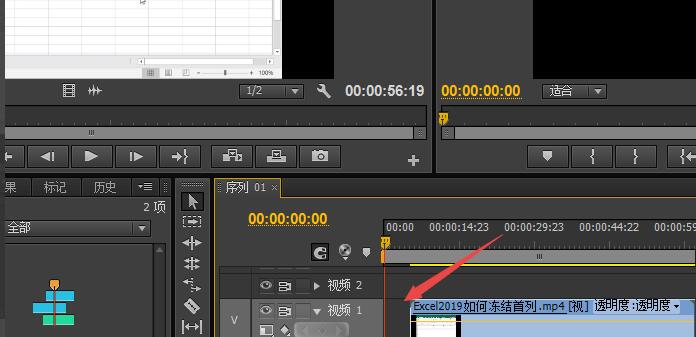
拉入右下角的界面后如图所示,注意,距离我们已经留了出来;
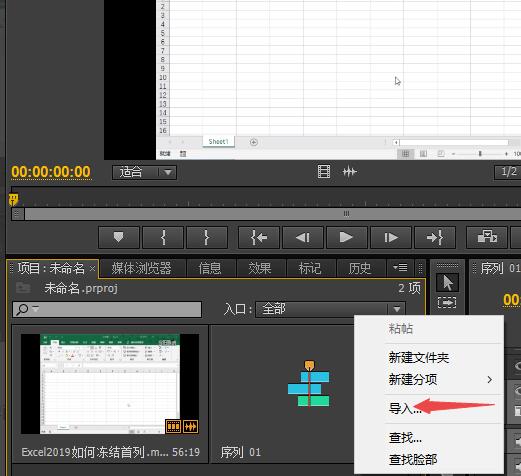
右击左下角界面的空白处,之后点击导入;
选择一张图片,之后点击打开;
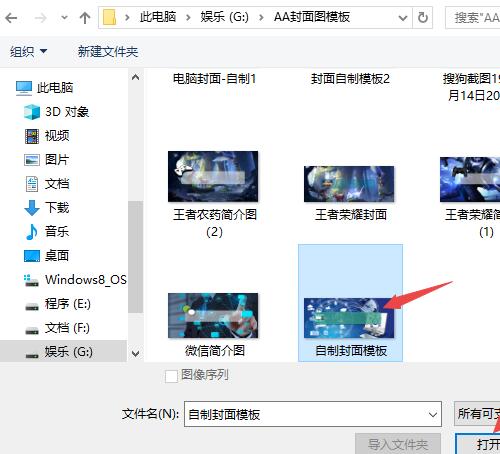
将该图片上拉到上方的界面中去;
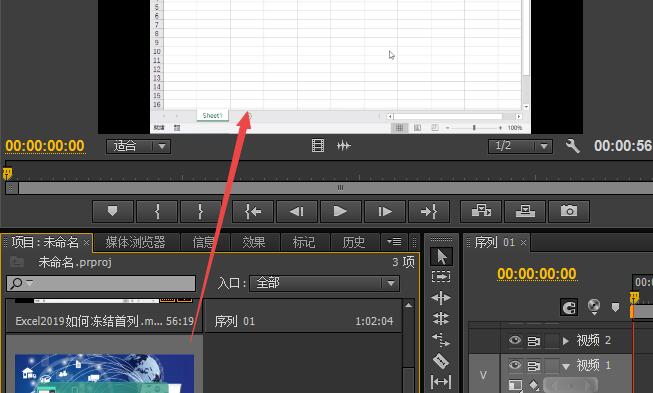
将该图片下拉到右下角界面中的视频轨道前段间隔处;
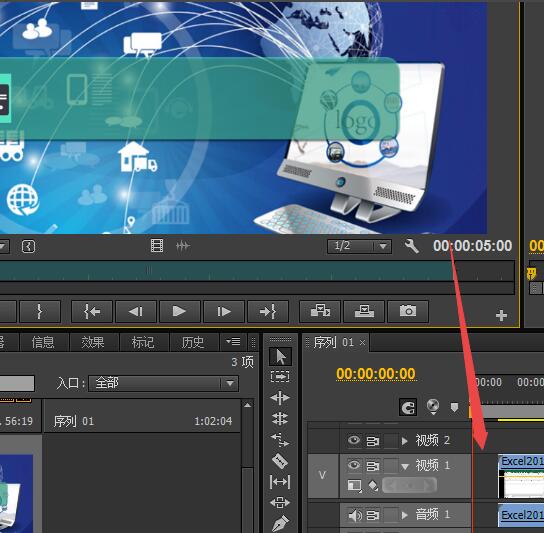
拉入完成后如图所示,点击一下吸附按钮,点击吸附按钮是为了避免中间存在空白;
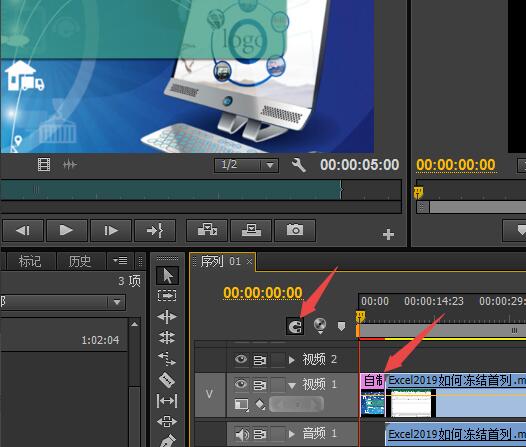
点击上方预览中的播放按钮;
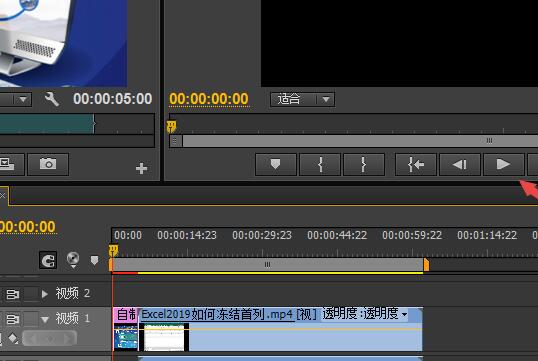
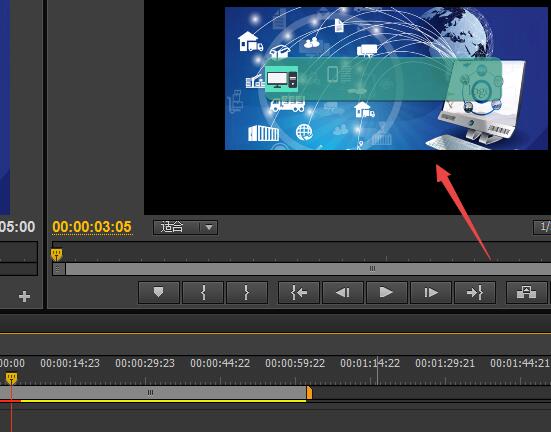
之后便会发现在视频播放的前端便会先展现出图片了,说明我们也就在视频中插入了图片了。也可以将图片插入在中间和末端,方法基本差不多。
 扫一扫,访问手机页面
2026-03-08

2026-03-08
2026-03-07















