Camtasia软件中,很多用户在使用软件的时候,对于如何让消除麦克风杂音,还不是很清楚。本文为大家带来关于消除麦克风杂音的详细教程分享,想了解的小伙伴快一起来看看吧!
在前文中为大家介绍了导致麦克风出现杂音的原因,相信大家已经对问题根源有了清晰认识,接下来为大家介绍一下Camtasia消除麦克风杂音的具体方法。
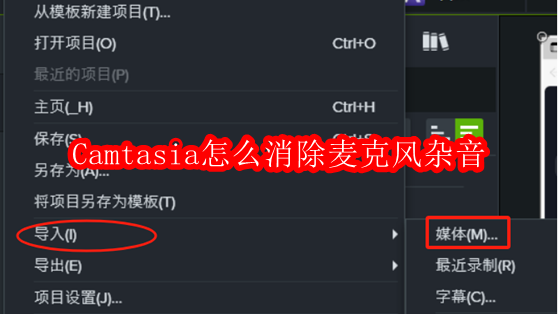
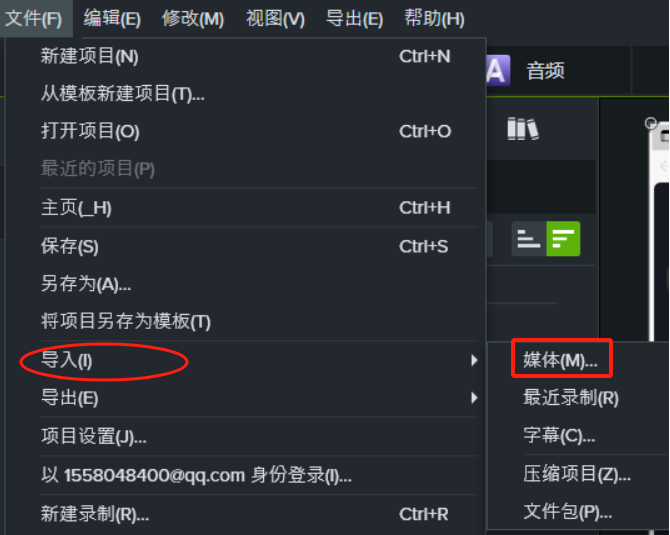
1、完成视频录制后,将带有杂音的文件导入Camtasia软件。通过【文件】菜单中的【导入】-【媒体】选项,在弹出的打开面板中找到录制文件导入到媒体库,再从媒体库中选中该文件,将其拖动到下方的时间轴上。
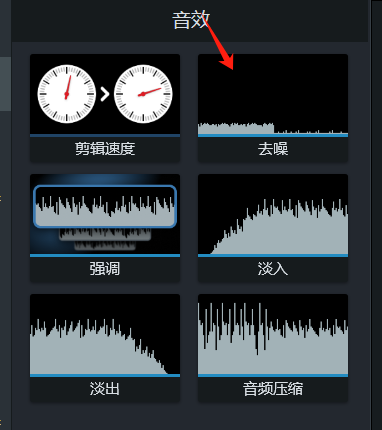
2、在时间轴上右键单击录制的视频轨道,选择【分开音频和视频】,将音频单独分离出来,方便后续进行杂音消除操作。然后在Camtasia界面左侧菜单栏的【音效】选项中,找到【去噪】并将其拖动到时间轴的音频轨道上,对音频进行降噪处理。
3、若感觉添加去噪效果后,还是能听到麦克风中的【杂音】,可在音频轨道中点击【显示效果】按钮,即可打开去噪设置面板,如下图所示,可以调整音频的音量大小以及去噪参数。
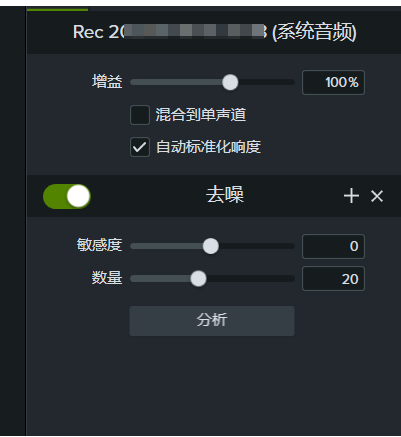
4、敏感度主要是控制去噪功能对杂音的识别程度,如果想要更彻底地消除杂音,可以适当提高敏感度数值;数量主要是控制对音频的处理强度,提高数量值可以增强降噪效果,但注意,一定要适度调整,避免过度处理导致音频失真。
 扫一扫,访问手机页面
2026-03-08

2026-03-08
2026-03-07















