Access如何创建交叉表查询呢,是不是还有很多小伙伴还不是很清楚呢?这里为大家带来关于创建交叉表查询的详细教程分享,快一起来看看吧!
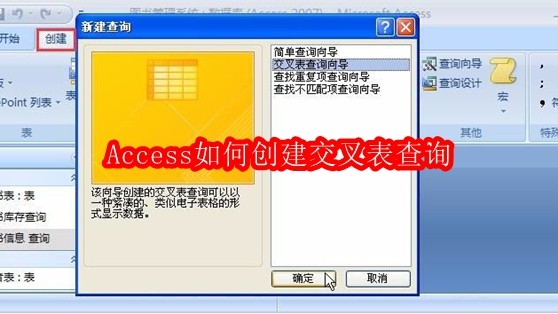
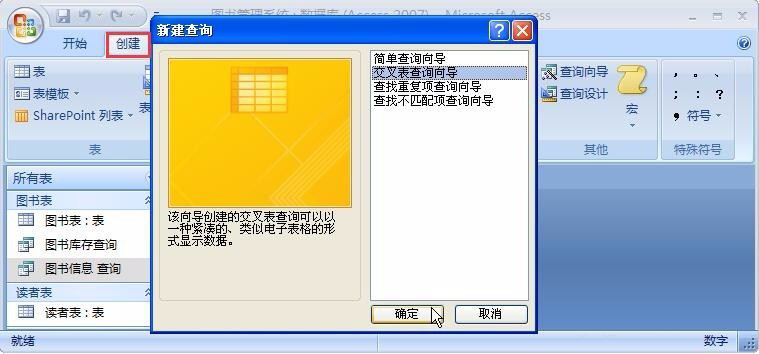
1、在数据库中单击“创建”选项卡“其他”组中的“查询向导”按钮,在打开的“新建查询”对话框中选择“交叉表查询向导”选项,然后单击“确定”按钮。
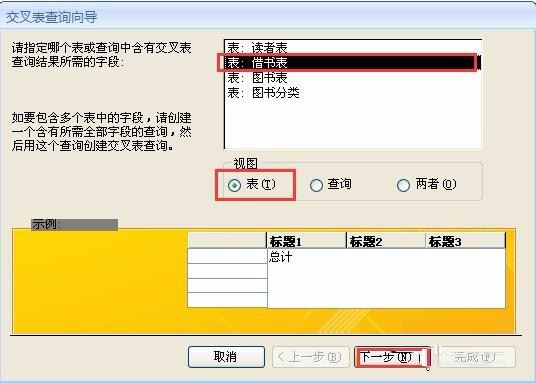
2、弹出“交叉表查询向导”对话框,选中所要使用的“表”或“查询”,然后单击“下一步”按钮。
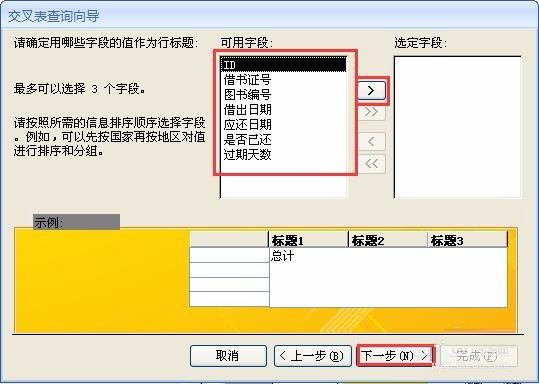
3、在打开的界面中的“可用字段”列表中选择要添加到查询中的字段,并单击右尖括号按钮将其添加到“选定字段”中,用同样的操作添加其他字段,然后单击“下一步”按钮。
4、在打开的界面中选择作为列标题的字段,单击将其添加为列标题,然后单击“下一步”按钮。
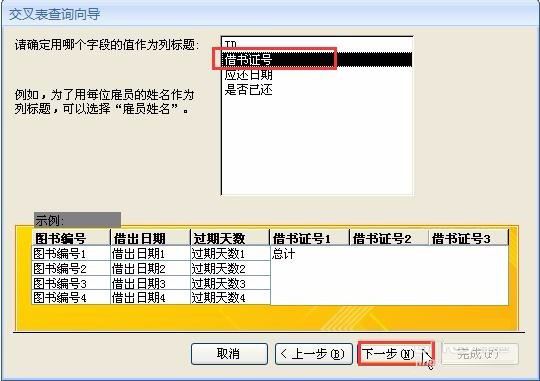
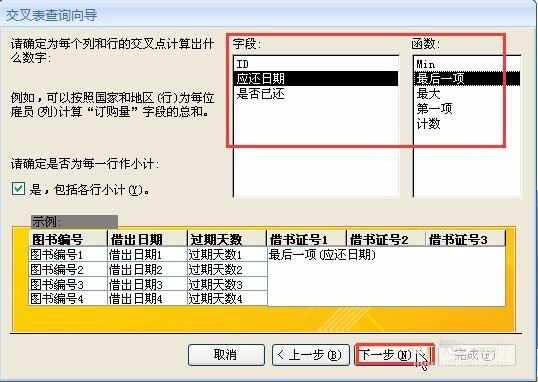
5、在打开的界面中的“字段”列表框中选择行列交叉点处显示的字段,单击将其添加到行列交叉点处。用相同的操作将函数“最后一项”添加到行列交叉点处,然后单击“下一步”按钮。
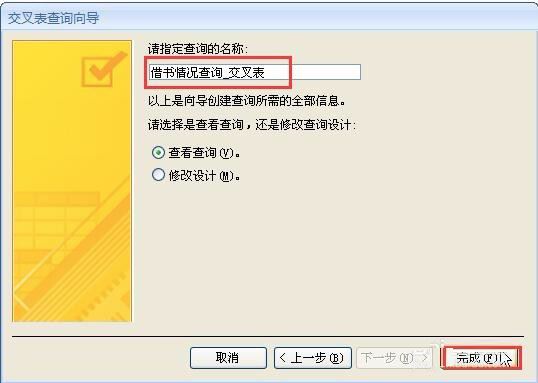
6、在打开的界面中,输入查询的名称“查询_交叉表”,然后单击“完成”按钮完成查询的创建。
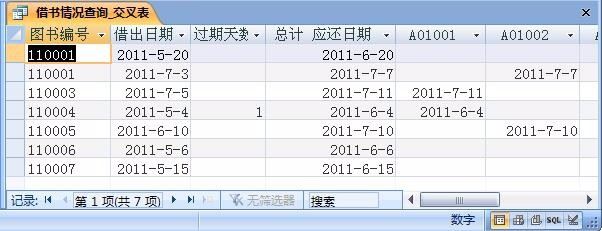
7、以上就完成了交叉表查询的创建,在“导航窗格”中双击新建的“查询_交叉表”,即可查看查询结果。
 扫一扫,访问手机页面
2026-03-08

2026-03-09

2026-03-09

2026-03-07















