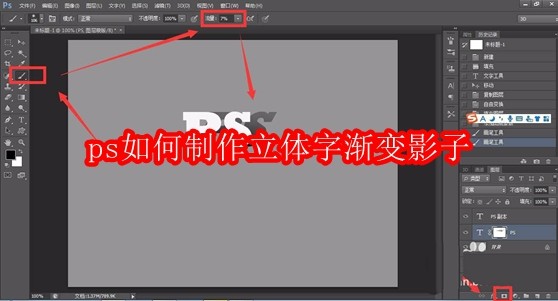
photoshop软件中,很多小伙伴在修图的时候,还不知道如何制作立体字渐变影子。本文为大家带来关于制作立体字渐变影子的详细教程分享,想了解的小伙伴快一起来看看吧!
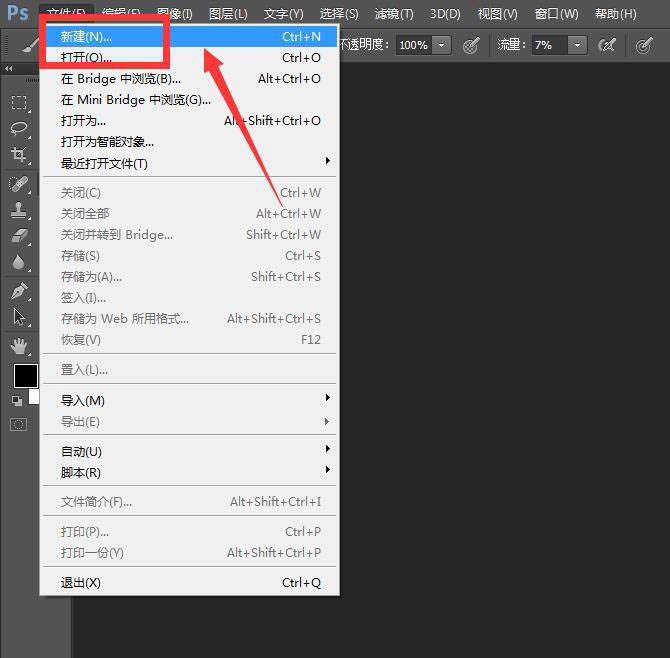
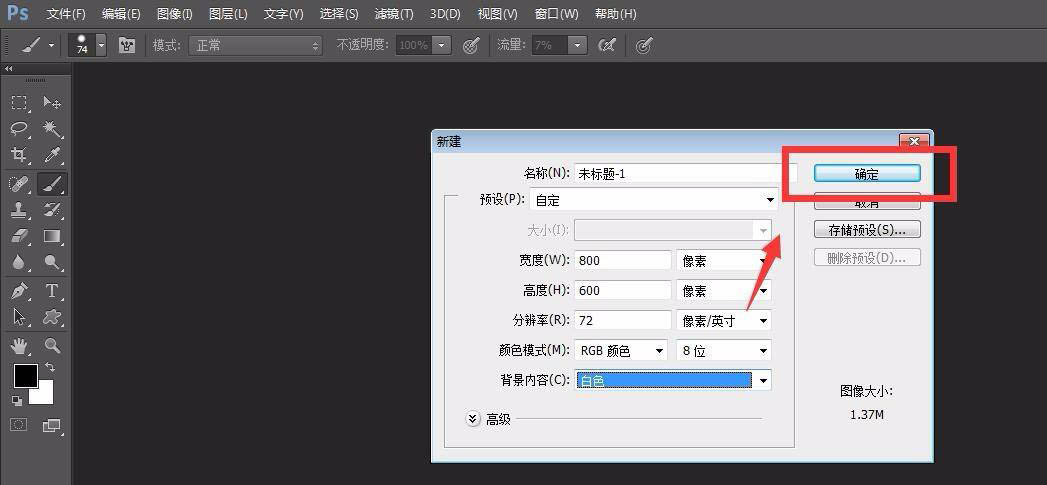
首先,我们打开photoshop,点击左上角【文件】——【新建】,创建空白画布。
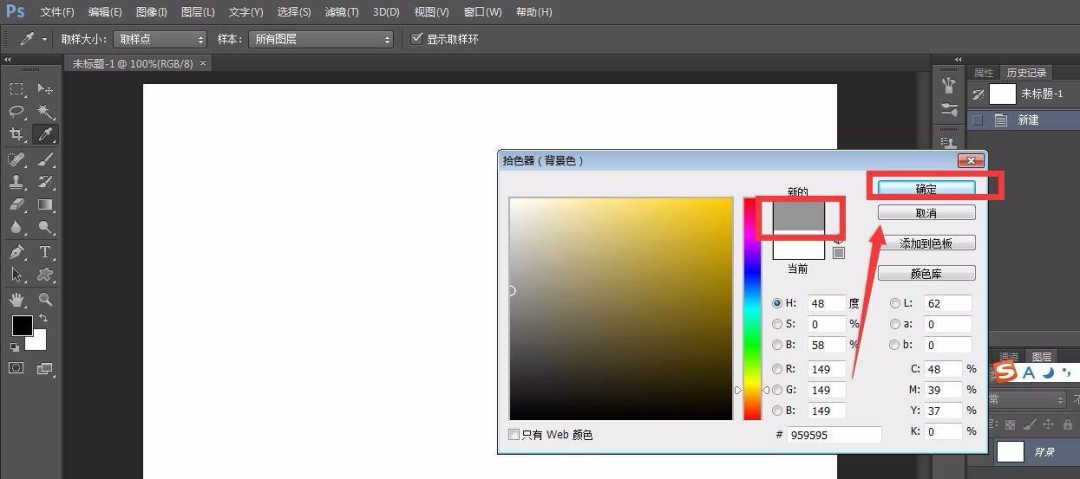
我们点击左侧工具栏的背景色,设置背景色为灰色,按快捷键ctrl键和delete键填充背景图层。
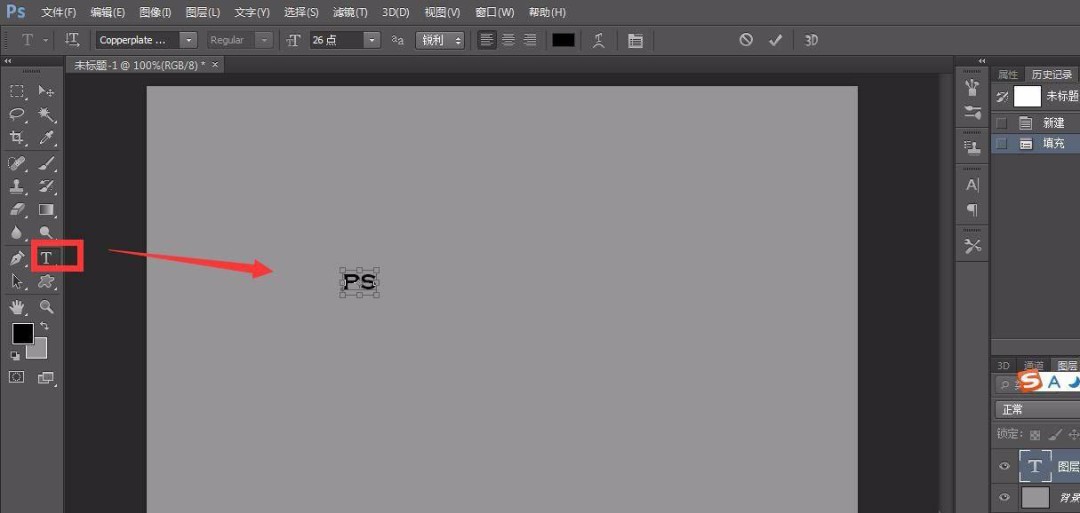
下面,我们选中左侧工具栏的文字工具,输入演示文字。并调整文字字体,大小,颜色等。
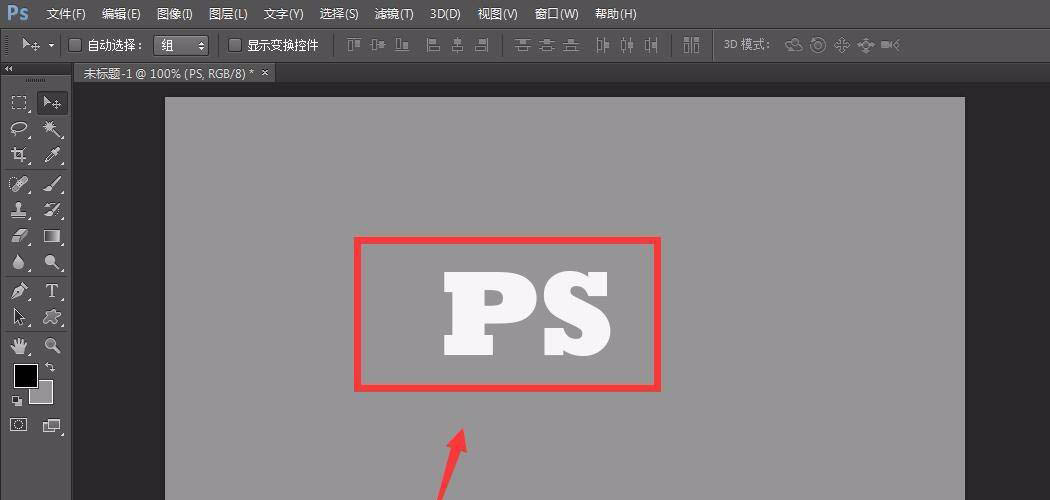
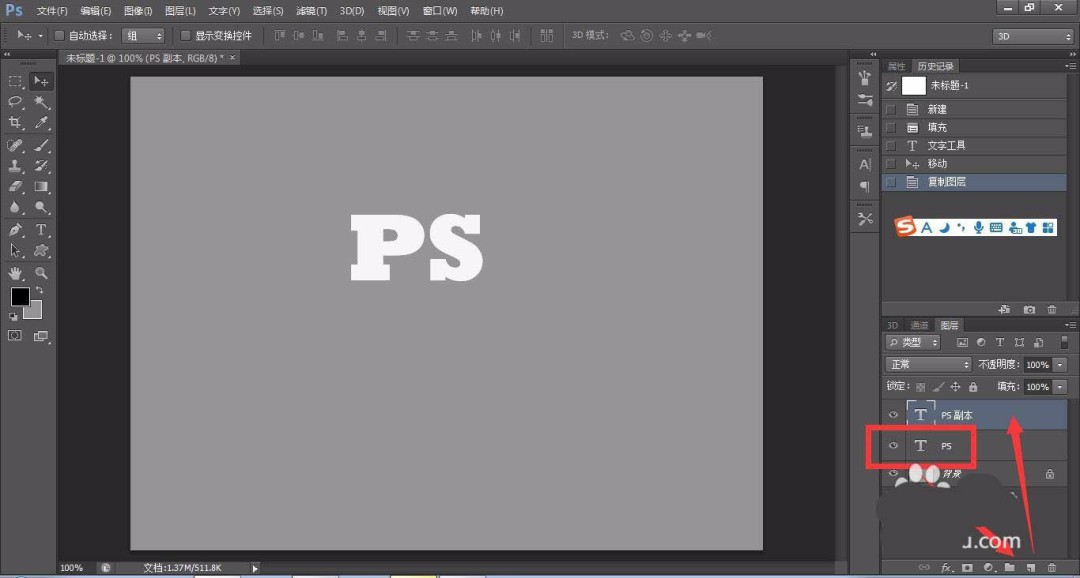
我们选中图层面板的文字图层,将它拖动到面板右下方的新建图层图标上,即可复制一个文字图层。
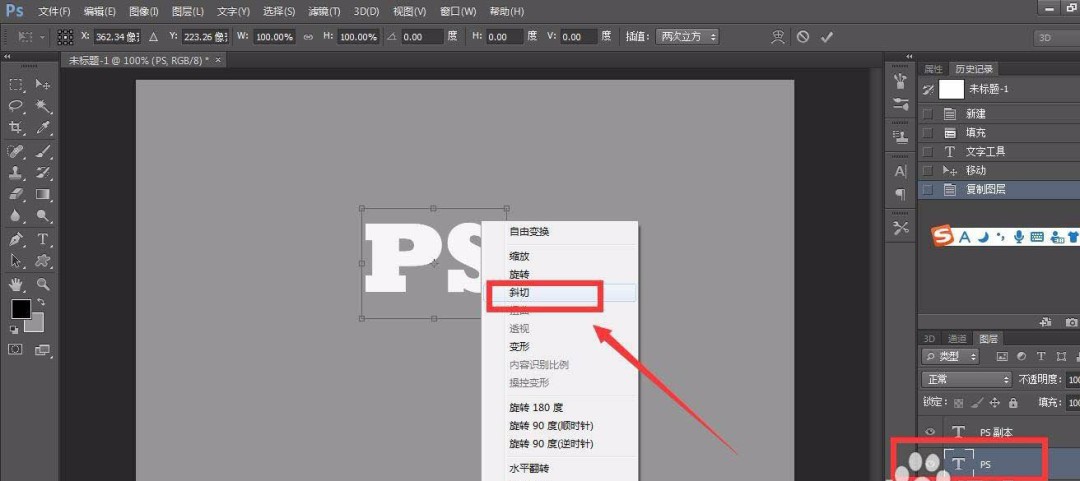
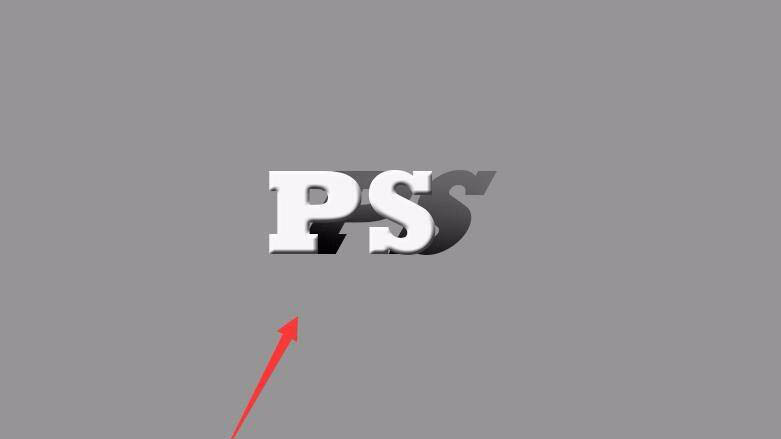
我们选中原文字图层,按快捷键ctrl+t键,自由变换文字,我们在文字上右击,选择【斜切】,将文字斜斜地拉动一下,如下图所示。
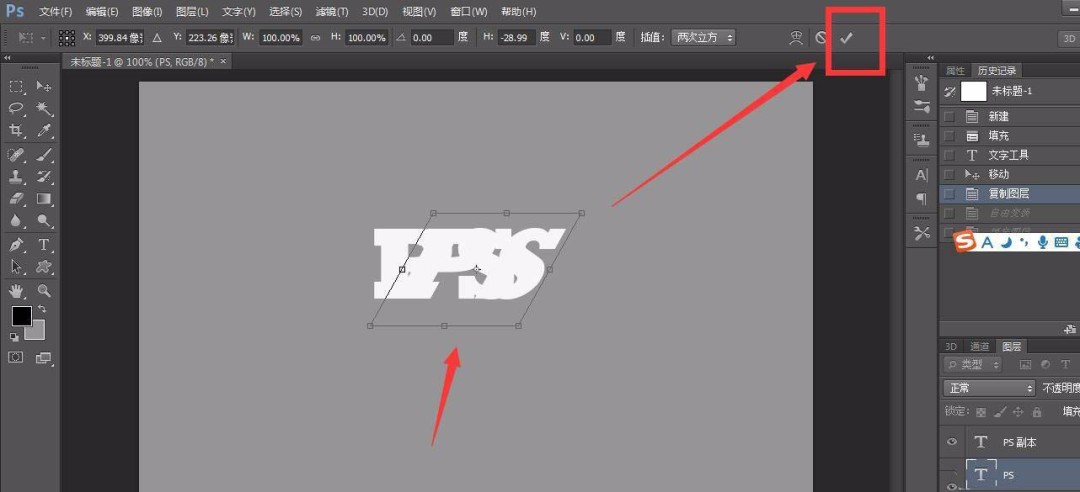
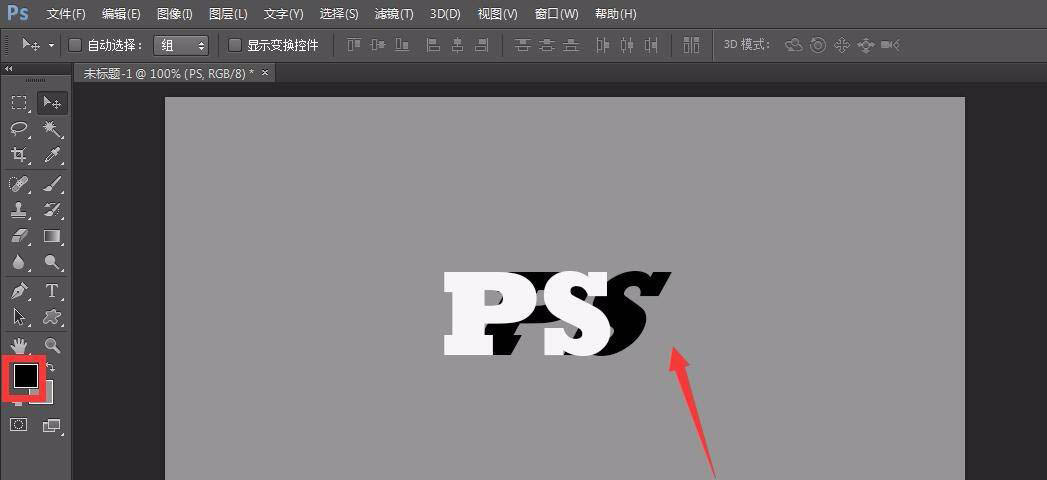
将斜切过的文字图层填充成黑色,如下图所示,是不是很像文字的阴影部分了。
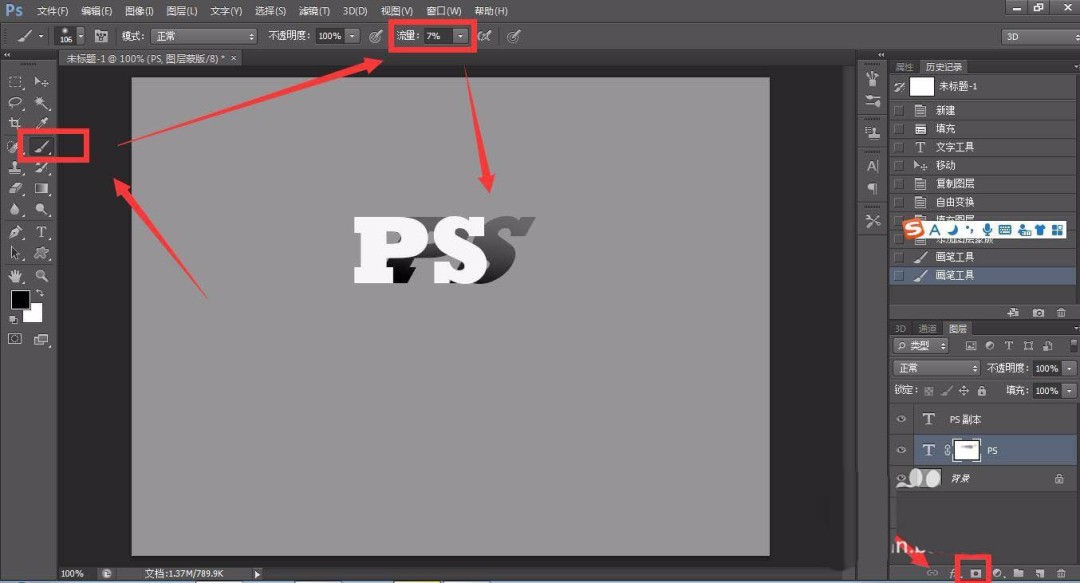
我们点击图层面板的添加蒙版按钮,给斜切的文字图层添加蒙版,并用黑色画笔在文字上涂抹,使得阴影效果更佳逼真。
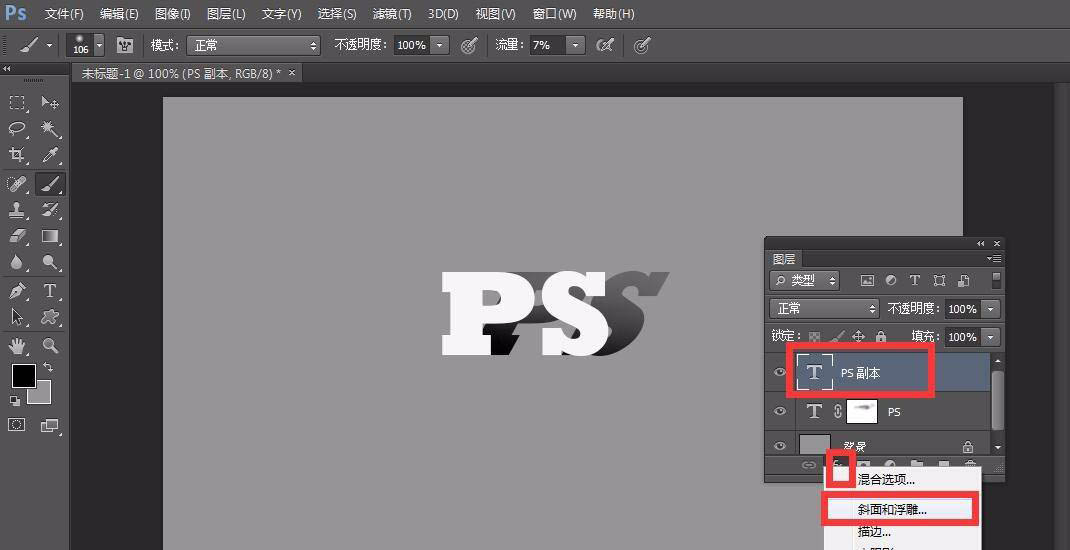
最后,我们选中复制的文字图层,点击图层面板下方的fx选项,给图层添加一点斜面和浮雕效果,如下图所示,photoshop制作立体文字操作完成。
 扫一扫,访问手机页面
2026-03-08
2026-03-09

2026-03-09

2026-03-07















