Solidworks软件中,很多用户还不知道如何切除圆柱中间一部分。本文为大家带来详细的操作教程分享,想了解的小伙伴快一起来看看吧!
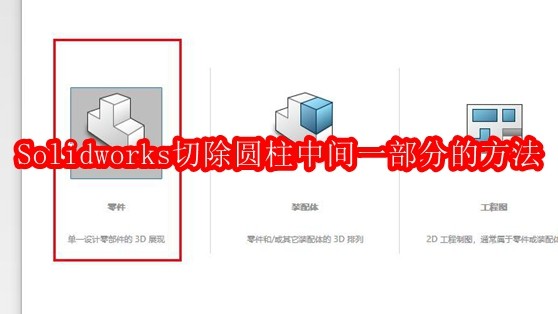
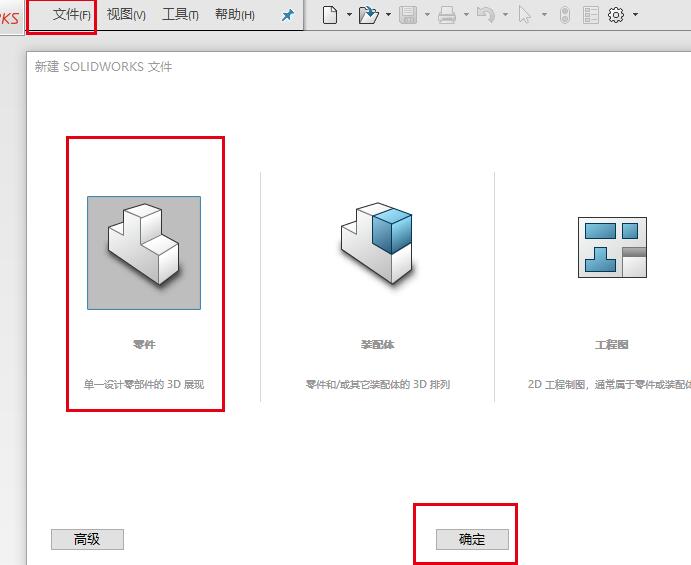
1、打开SolidWorks,点文件,找到新建,出现一个如图所示的窗口,选择零件,然后点确定。
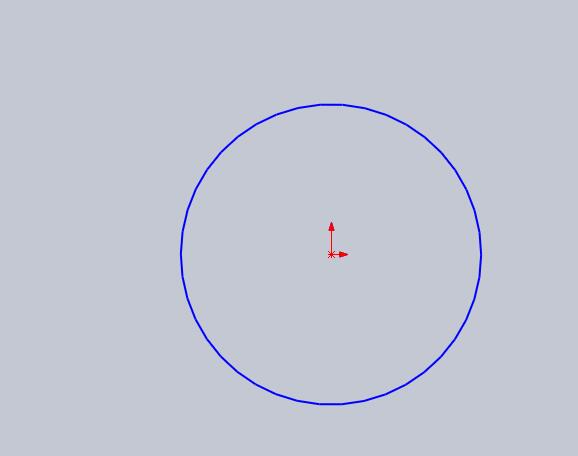
2、选择前视基准面会草图绘制平面,用草图里面的圆命令绘制一个半径50的圆,如图所示。
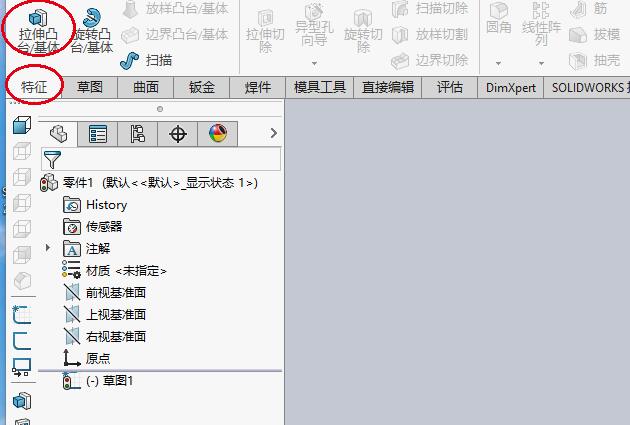
3、找到工具栏“特征”里面如图所示的“拉伸凸台/基体”命令。
4、点“拉伸凸台/基体”命令,出现一个“拉伸凸台”的参数窗口,填写拉伸深度100,然后点确定,这样就拉伸了一个圆柱体。
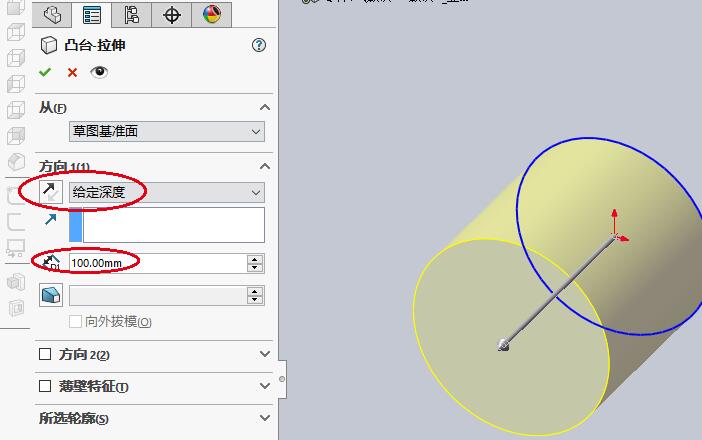
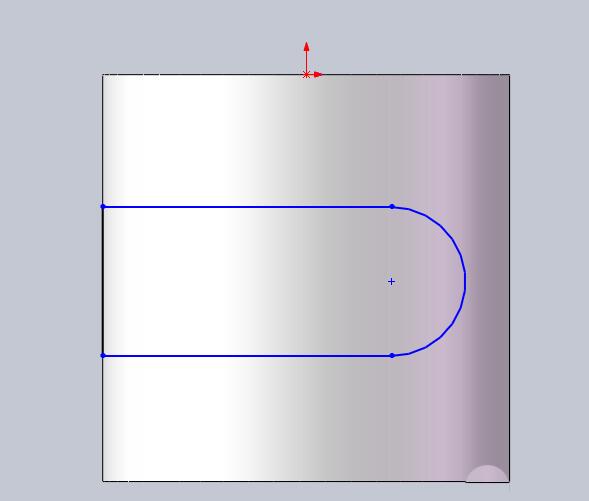
5、选择上视基准面作为草图绘制平面,在中间位置绘制一个如图所示的草图。
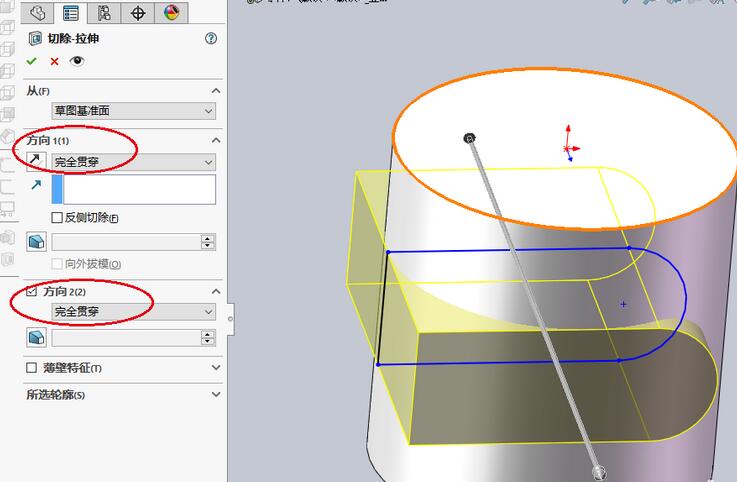
6、找到工具栏“特征”里面的“拉伸切除”命令,出现一个“拉伸切除”参数窗口,拉伸切除的方向选择两个方向,切除的深度都选择“完全贯穿”。
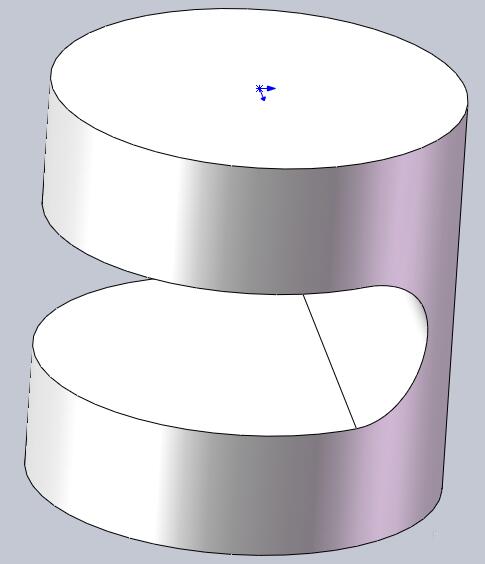
7、点确定,这样圆柱体就从中间切除一部分了,效果如图所示。
 扫一扫,访问手机页面