Camtasia软件中,不少用户在使用软件的时候,还不知道如何设置字幕的位置。这里为大家带来关于设置字幕位置的详细教程分享,想了解的小伙伴快一起来看看吧!
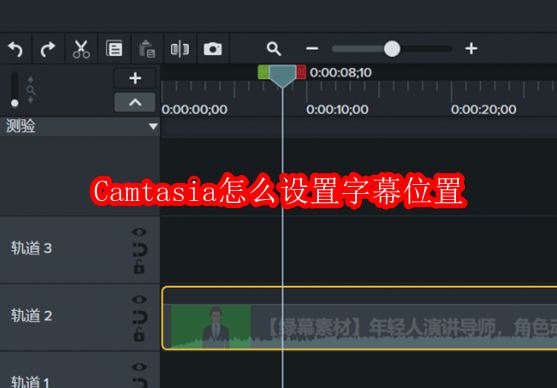
字幕的位置,既可以指字幕在时间轴上的位置(即字幕的先后顺序),也可以指字幕在画面中的位置(位于画面的上方还是下方等)。那么,如何在Camtasia中对字幕的位置进行调整呢?
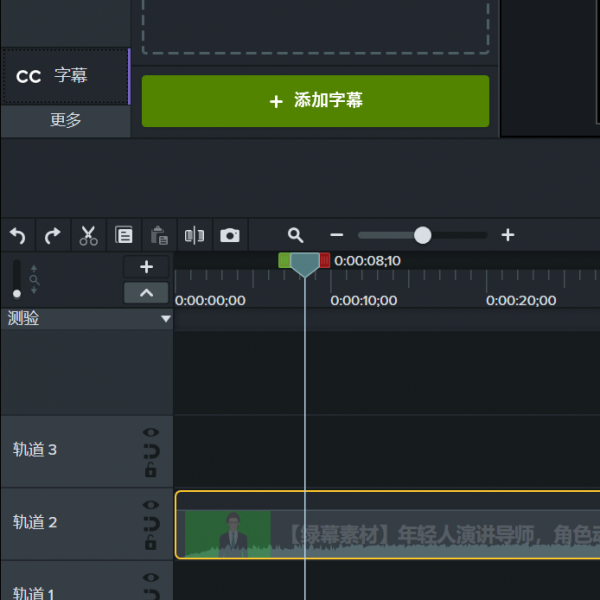
1.在左侧的功能区中,可以找到“字幕”功能。使用指针在下方的时间轴上完成定位后,点击“添加字幕”进行文本输入。
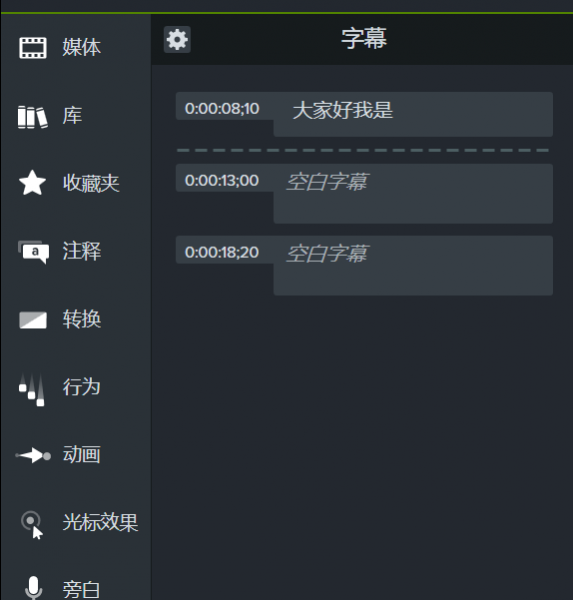
2.添加多个字幕后,可以在下图所示的界面中看到各个字幕的先后顺序,以及他们在视频中的位置、持续时间。
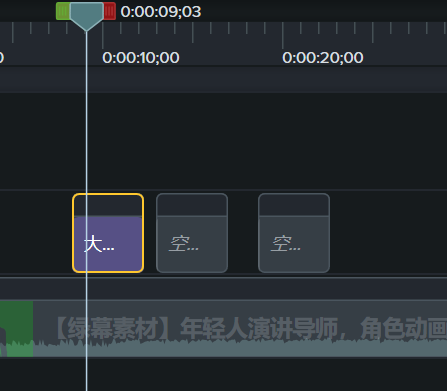
3.字幕顺序同样可以在下方的时间轴上查看。下图较为直观地展示了三个字幕的位置,通过拖动时间轴上的字幕条,可以对字幕的位置进行更改。
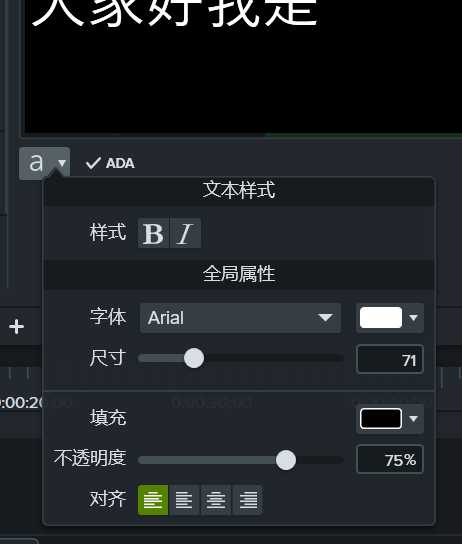
4.添加的字幕一般位于视频画面的最下方,且居中放置。如果想要改变字幕的对齐方式,可以选中该字幕,找到下图所示的菜单,并在其中的“全局属性”中找到“对齐”选项,可以选择左对齐、右对齐、居中对齐和两端对齐四种方式。
 扫一扫,访问手机页面
2026-03-06

2026-03-09

2026-03-08

2026-03-08















