Word是一款很多用户必备的文档编辑的工具,很多用户在使用软件的时候,想要画图,但是找不到如何操作。这里为大家带来关于画图的详细操作步骤分享,快一起来看看吧!
1.在Word软件中,word画图工具的查找路径是:插入---形状。
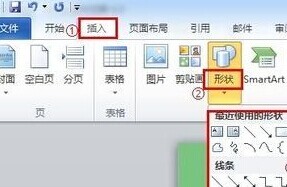
2.插入--形状--新建绘图画布。
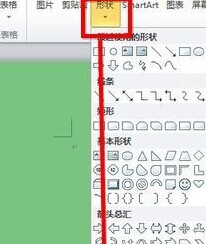
3.绘图工具栏中,直接选取矩形框。
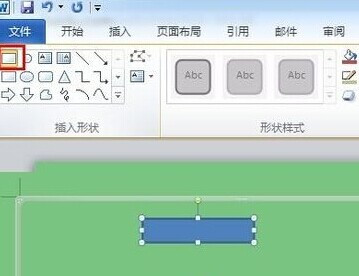
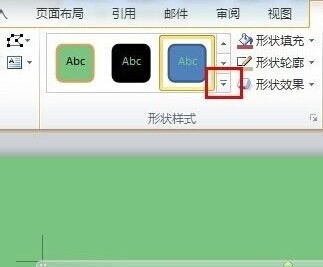
4.默认画出的矩形框是被填充的颜色的;在绘图工具栏中,可以改变矩形框里的填充颜色,也可以取消矩形框的填充颜色,可设置无填充颜色。
5.沿着矩形框向下绘制一条带有箭头的线。选择带箭头的直线,在矩形框底线中间部分开始向下拉,同时按住Shift键,这样可以防止箭头画歪。
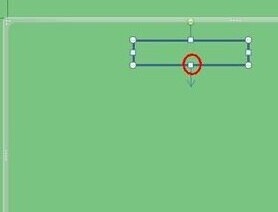
6.重复上述步骤,画出一条流程下来。
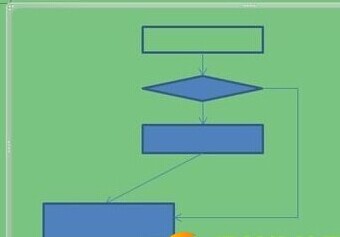
7.同时选中另外三个图形框,改变填充颜色。跟其他同时选中多个对象的操作一样,按住Ctrl键挨个单击框就可以。
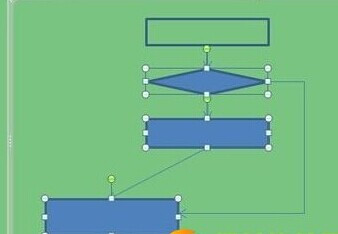
8.同第七步,选中所画的所有对象,将形状轮廓变细。
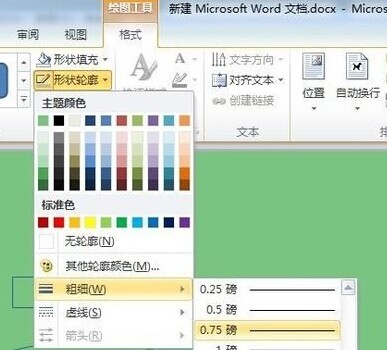
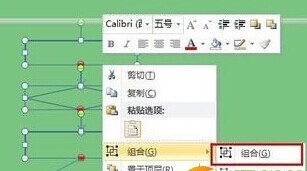
9.同时选中所有对象,然后不要动鼠标,右键--组合--组合,将所有对象组合在一起。这样就可以随意移动图形,不会随意变形了。
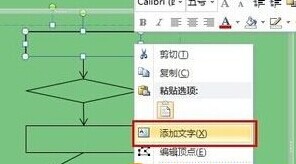
10.在其中的框中添加文字:选中要添加文字的框,右键---添加文字,打字即可。
 扫一扫,访问手机页面
2026-03-10
2026-03-06

2026-03-08
2026-03-09













