Word软件中,很多用户对于如何给文档加密,还不是很了解。我们可以使用不同的方法给文档加密,这里带来详细的教程,想了解的小伙伴快一起来看看吧!

第一种方法,word文档加密
1、需要加密的Word文档,点击菜单中的“文件”>“文档加密”。
2、在弹出的“文档加密”对话框中,选择“密码加密”选项卡。
3、在“密码”文本框中输入密码,注意密码应具有足够复杂性,避免使用简单的数字或字母组合。

4、单击“应用”按钮,Word会重新保存加密后的文档。
5、在打开该文档时,将提示输入密码才能打开。

第二种方法,Word文档另存设置密码
1、打开需要加密的Word文档,菜单中的“文件”>“另存为”。
2、在弹出的对话框中,选择“文件类型”>“WPS加密文档格式”。
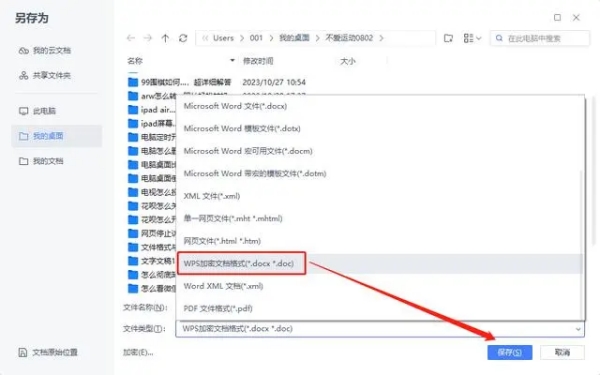
3、勾选下方的“加密”。
4、输入密码,还可以设置权限。
5、在打开该文档时,需要输入正确的打开权限密码才能打开。

第三种方法,使用金舟文件夹加密大师
金舟文件夹加密大师支持加密文件、文件夹等重要办公资料,帮助我们保护隐私文件。
1、金舟文件夹加密大师页面,直接拖拽添加word文档。
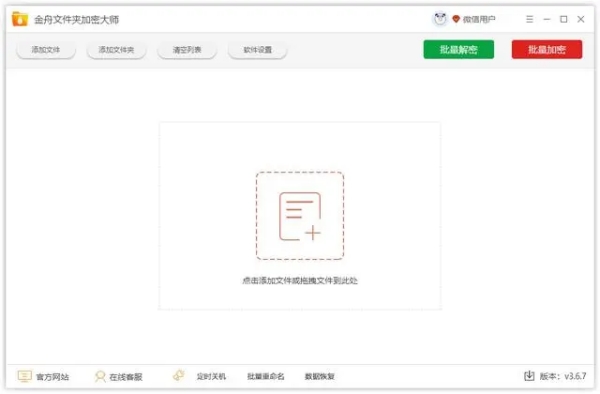
2、点击“批量加密”,输入自定文档密码。

3、输入密码点击“确定”即可完成word文档加密。

 扫一扫,访问手机页面
2026-03-09

2026-03-09

2026-03-08

2026-03-10














