很多用户在使用MathType公式编辑器的时候,发现公式文字不齐。那么,这种情况如何解决呢?这里为大家带来详细的教程分享,想了解的小伙伴快一起来看看吧!
方法一、先粘贴到PowerPoin中的方法
步骤一 按照自己的使用习惯打开MathType公式编辑器,进入到MathType编辑界面,输入一个公式。
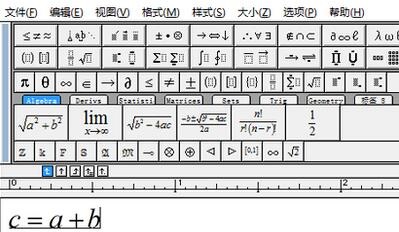
步骤二 全选这个公式,执行复制命令,然后打开PowerPoint,并将公式粘贴到PowerPoint中。
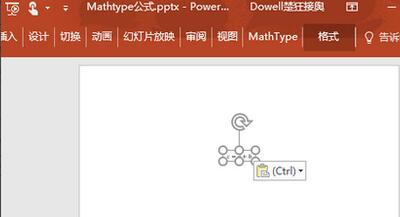
步骤三 再把PowerPoint中的公式全选,粘贴到word中就可以了。
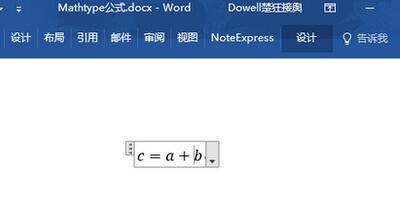
方法二、修改文本对齐方式的方法
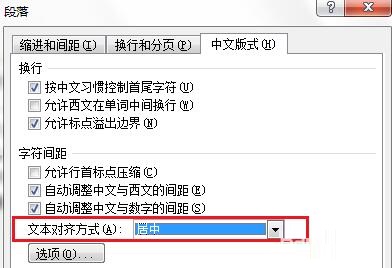
步骤一 在Word中,选择所在段落右击鼠标,在弹出的右键快捷菜单选择段落。
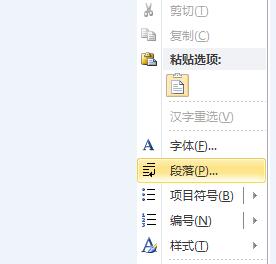
步骤二 找到中文板式——文本对齐方式,选择居中,这时候就已经ok了,公式已经和文字对齐了。
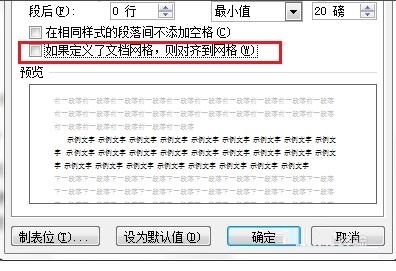
步骤三 如果要使公式所在行在其段落中的上下行间距保持相同,不会特别大或小,再找到缩进——间距,取消对齐到网格即可。
步骤四 最终效果如下图所示。

 扫一扫,访问手机页面
2026-03-09

2026-03-08

2026-03-09

2026-03-09













