AutoCAD 2007软件是一款非常好用经典的CAD设计的工具,很多小伙伴对于如何将工程图文件转PDF,还不是很清楚。这里带来详细的教程步骤,快一起来看看吧!
第一步
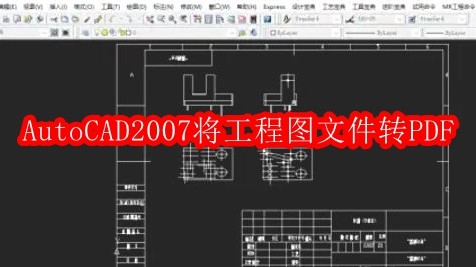
在AutoCAD2007里,通过“文件 - 打开”,找到并选中要转PDF的工程图文件,点击打开。也能直接双击电脑里的该文件来开启。
第二步
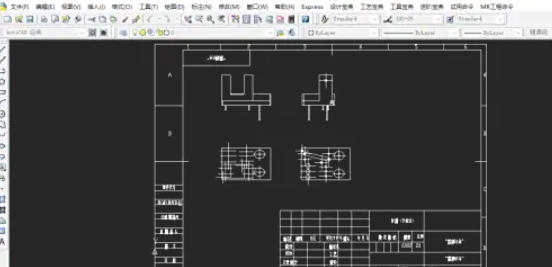
点击软件上方菜单栏“文件”,选“打印”,或按“Ctrl + P”快捷键,打开打印页面。
第三步
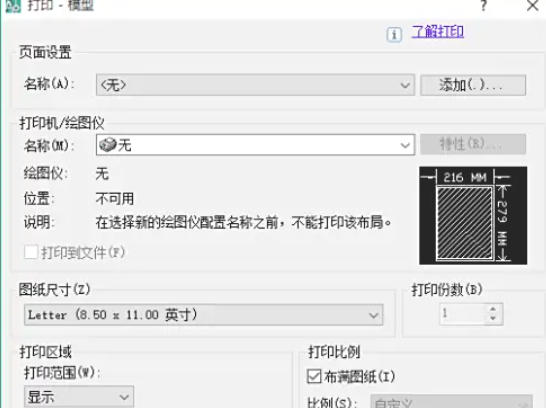
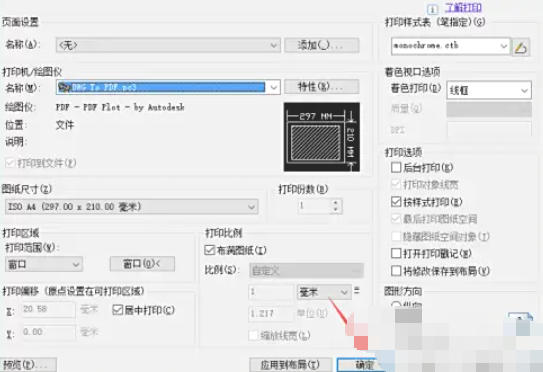
选打印机:在“打印机/绘图仪”里,挑能生成PDF的虚拟打印机,像“Adobe PDF”。
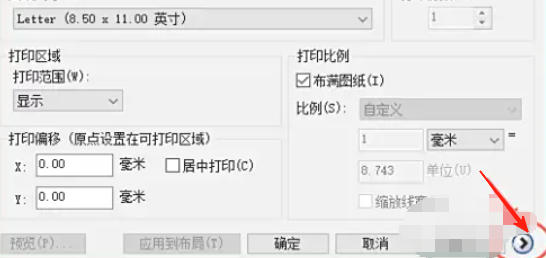
定样式:“打印样式表”选“monochrome.ctb”,让图形黑白输出。
选图纸:按需在“图纸尺寸”里选合适尺寸,如A4、A3。
第四步
框范围:选“打印范围”为“窗口”,在绘图区框选要打印的工程图部分。
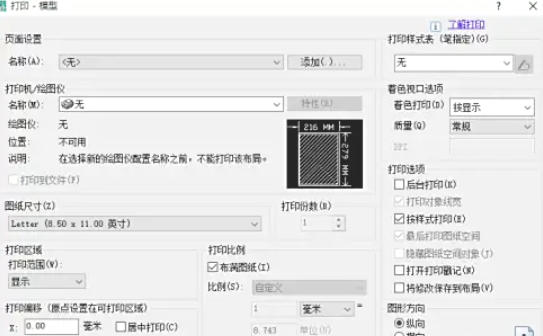
调方向:在“图形方向”选“纵向”或“横向”。
第五步
点击“预览”查看效果,有问题就返回修改参数,没问题就关闭预览。
第六步
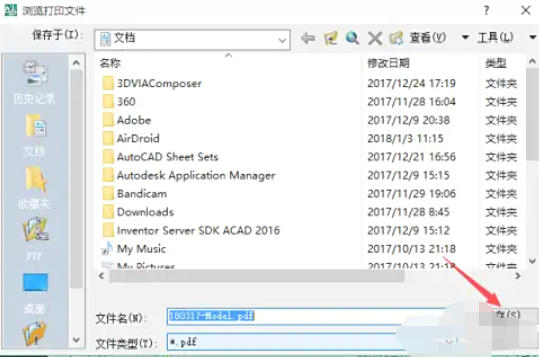
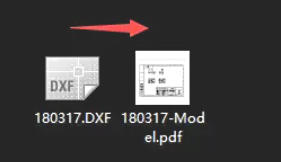
点击打印页面的“确定”,选保存位置,给PDF文件命名,再点“保存”就完成转换。
 扫一扫,访问手机页面
2026-03-10

2026-03-08

2026-03-09

2026-03-09















