如何在word中加页码,你知道吗?很多小伙伴对于如何添加页码,还不是很清楚。这里为大家带来关于页码的详细添加教程,想了解的小伙伴快一起来看看吧!
方法1:使用自动页码
Word文档中有设置自动页码的功能,我们可以选择相应的页码格式进行设置,操作如下:
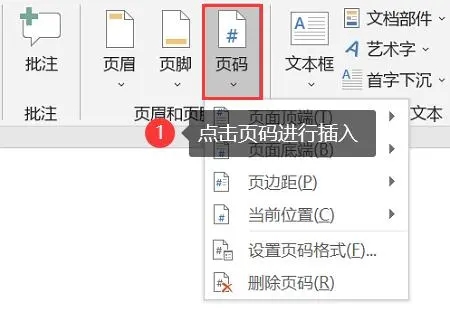
1.在Word文档中,点击【插入】选项卡;
2.在【页眉和页脚】组中找到【页码】;
3.可对页码要插入的位置进行选择,并对适合你需求的页码样式;
4.Word会自动将页码插入到选定的位置,并在整个文档中持续更新。
方法2:自定义页码格式
我们在插入页码时,可以对页码的格式都进行调整,word如何自定义页码?步骤如下:
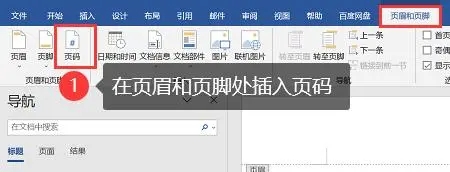
1.在Word文档中,双击页面最上方;
2.在页眉或页脚区域中,选择【页码】选项,并选择【设置页码格式】;
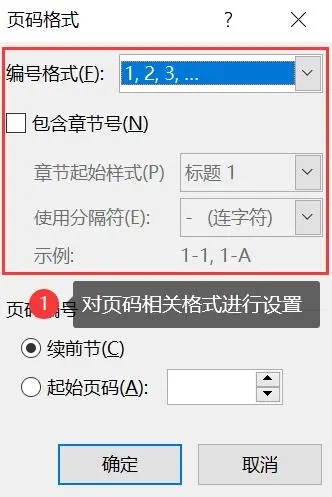
3.在弹出的对话框中,选择适当的页码格式、字体、对齐方式等设置;
4.点击【确定】来应用自定义的页码格式。
方法3:使用分节符设置页码
如果我们使用word时需要给不同的章节设置样式不一样的页码,可以先将文章分节,再进行相应的操作。Word设置页码怎么设置?操作如下:
1.在Word文档中,定位到你想要开始编号的页面之前;
2.点击【布局】选项卡;
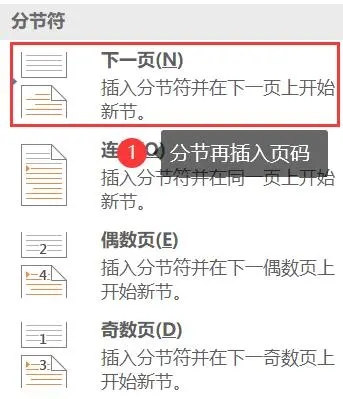
3.在【页面设置】中,点击【分隔符】按钮;
4.在弹出的对话框中,选择【下一页】,然后点击【确定】;
5.定位到新的分节,按照方法一的步骤设置页码,开始编号。
 扫一扫,访问手机页面
2026-03-09

2026-03-09

2026-03-09

2026-03-09















