Camtasia软件中,很多用户对于如何进行直播录屏,还不是很清楚。本文为大家带来关于直播录屏的详细教程分享,想了解的小伙伴快一起来看看吧1
通过Camtasia软件,大家可以录制课程讲解、操作演示、PPT演讲,也可以用于制作工作流程展示、使用指南或政策说明,下面就带大家学习一下Camtasia直播录屏的方式,帮助大家快速学会直播录屏。
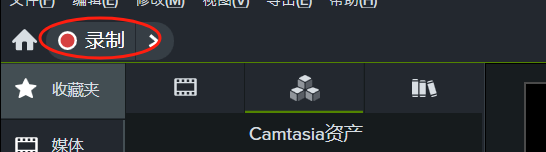
1、打开Camtasia软件,点击界面中的【新建项目】按钮,进入操作界面。在左上角找到【录制】按钮,打开录制设置界面。
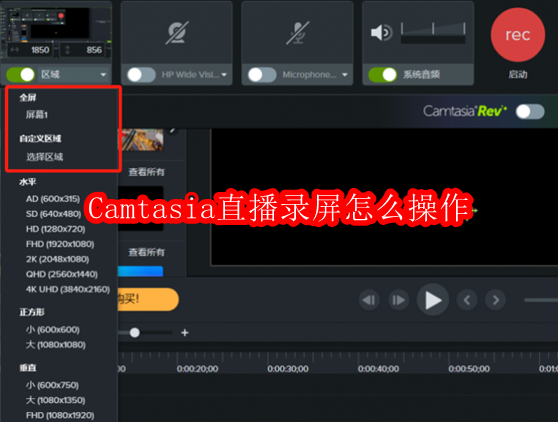
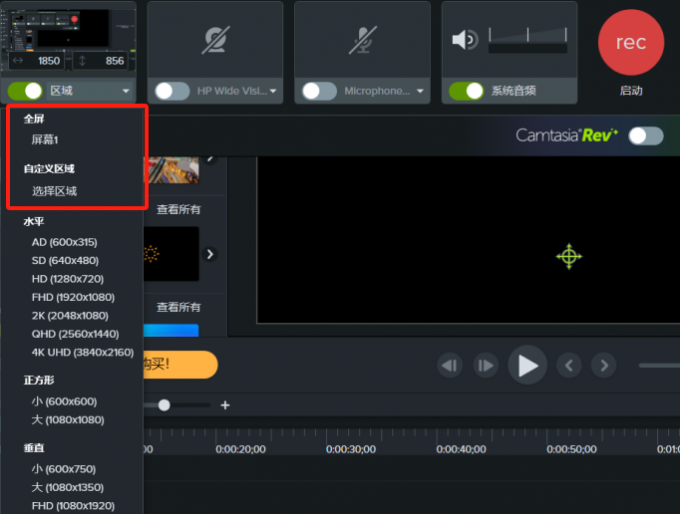
2、在录制设置界面中,我们可以看到【区域】功能,如果直播窗口大小固定适合全屏录制,可以直接选择【全屏】模式;如果只想录制直播画面中的特定部分,点击自定义区域中的【选择区域】,按住鼠标左键拖动自由框选录制范围。
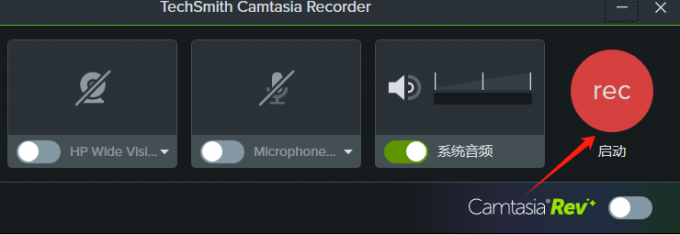
3、想要增强直播的互动性,可以在录制设置中打开【摄像头】;另外在直播时,如果想为视频添加解说,可以打开【麦克风】,建议在直播前可以先进行声音测试,确保声音清晰、没有杂音。此外,若想录制电脑中的声音,需要打开【系统音频】按钮,完成以上设置后,点击【启动】按钮,Camtasia便会开始录制直播内容。
4、在录制过程中,如果需要暂停录制,可以点击录制面板中标有红色箭头的【暂停】按钮;要恢复录制时,再次点击【暂停】按钮即可。当直播内容录制结束,可以点击录制面板中蓝色框线所标注的【停止】按钮,这样录制的内容将自动出现在Camtasia的【媒体库】中,并且在时间轴上也会相应地自动生成视频轨道。

 扫一扫,访问手机页面
2026-03-09

2026-03-06

2026-03-08

2026-03-09















