Camtasia软件中,我们是可以根据自己的需求,去更改字体的颜色的。这里为大家带来关于字体颜色修改的详细步骤分享,想了解的小伙伴快一起来看看吧!
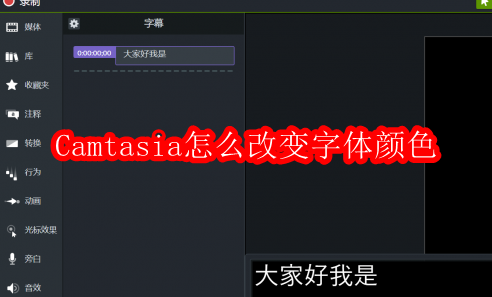
在Camtasia中,添加文字往往使用到的是字幕和注释这两个功能。如果想要改变字体颜色的话,可以在使用这两项功能时进行设置。
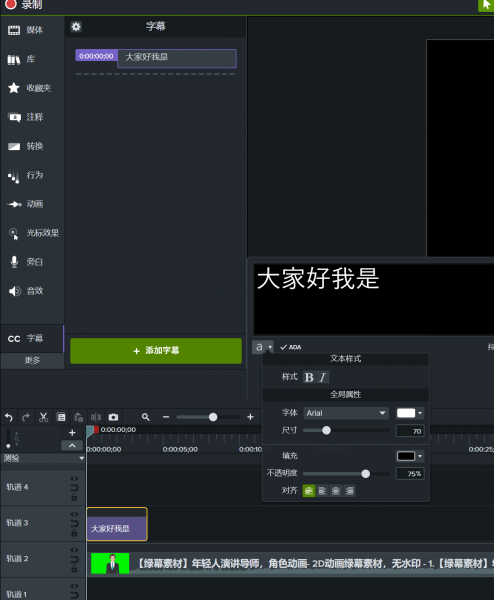
1.首先来看字幕字体颜色的调整。在Camtasia的时间轴中添加完字幕后,如下图所示,可以在右下角找到设置,展开菜单,在“文本样式”中,可以更改字体的颜色。此外,还可以在该菜单中更改字体的样式、尺寸等参数,并对字幕的背景颜色以及透明度进行调整。
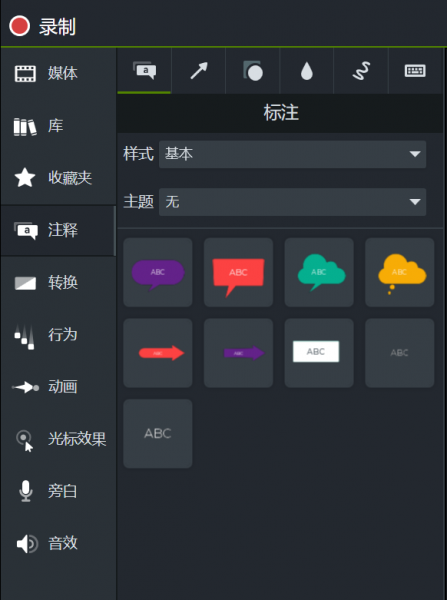
2.接着来看注释文本颜色的调整。在Camtasia左侧的功能区中找到注释功能,选择其中的一种,将其添加到下方的时间轴中进行使用。
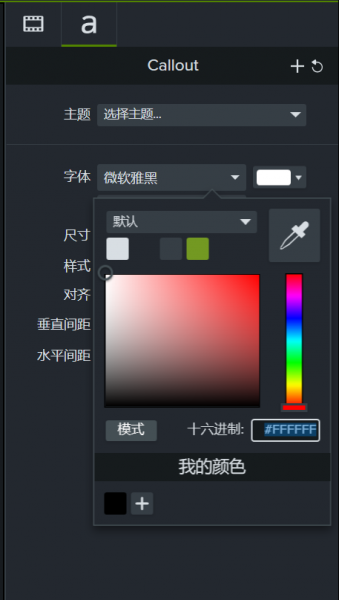
3.添加注释完成后,点击时间轴中的轨道,可以在右侧的属性中找到相关的设置。如下图所示,展开颜色菜单,可以使用取色器选择需要的颜色。如果对颜色的细节有要求,也可以输入颜色的RGB十六进制代码来进行精准选择。
 扫一扫,访问手机页面
2026-03-09

2026-03-06

2026-03-09

2026-03-09















