Camtasia多轨道音频怎么同步处理,你知道吗?本文为大家带来了关于Camtasia多轨道音频同步处理的详细教程分享,想了解的小伙伴快一起来看看吧!
我们在剪辑视频时经常会遇到多个音轨视频需要同步的情况,比如在画外音解说时,常需要声音和背景音乐相互配合,这时就会用到Camtasia的音频同步功能。
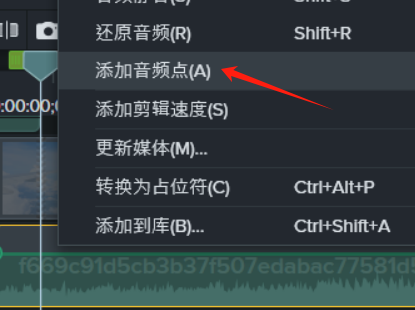
1、在进行声音和背景音乐混音调节的时候要注意同步,将鼠标移动至声音轨道中的关键节点(比如开口说话时)右击,在菜单中选择【添加音频点】为音频添加关键帧。然后在背景音乐轨道对应位置也加个同样关键帧,将音乐拖到标记点对齐,这样人声和音乐就能对上了。
2、使用鼠标将Camtasia的时间轴放大,观察各个音频轨道上的声音波形,当人物发声时,通常会在波形图上形成一个明显的峰值。可以将音乐轨道中的鼓点与这个峰值位置对齐,从而实现音频同步。
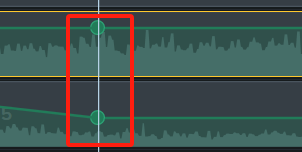
3、再选中音乐轨道,当视频中的声音开始说话时,移动轨道中的关键帧将音乐音量调低,当声音结束后再加个关键帧,让背景音乐的音量恢复原状,这样人声就不会被音乐盖住了。
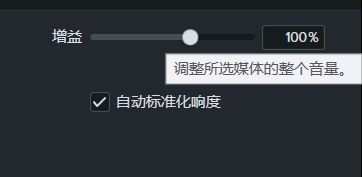
4、如果视频中某个音效和画面动作对不上,选中该音效片段,把鼠标移到片段两头,等光标变成双向箭头,直接拖动调整长度,直到音效和画面完全同步即可。
 扫一扫,访问手机页面

2026-03-08
2026-03-09

2026-03-09
2026-03-09














