迅雷7软件,是一款好用专业的下载工具,我们可以直接下载我们需要的,非常的快捷方便。这里为大家带来关于迅雷7测试网速的详细教程分享,想了解的小伙伴快一起来看看吧!

第一步
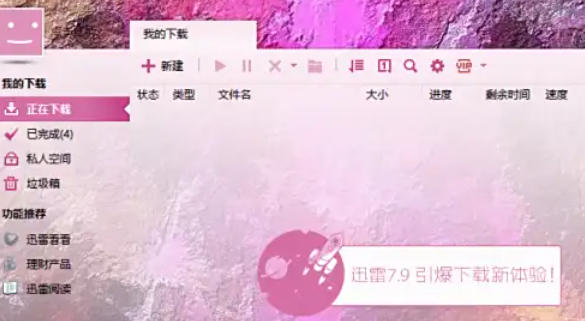
双击桌面迅雷7图标,或通过开始菜单启动软件。确保网络连接正常(如WiFi/有线已连接)。
第二步
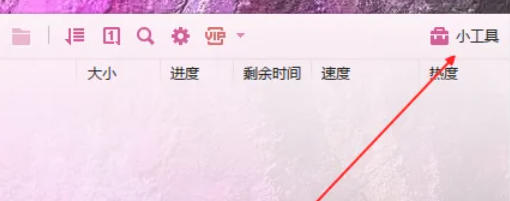
在迅雷7主界面右上角找到 「小工具」 按钮(图标类似工具箱)。点击后展开下拉菜单,显示多个实用功能选项。
第三步
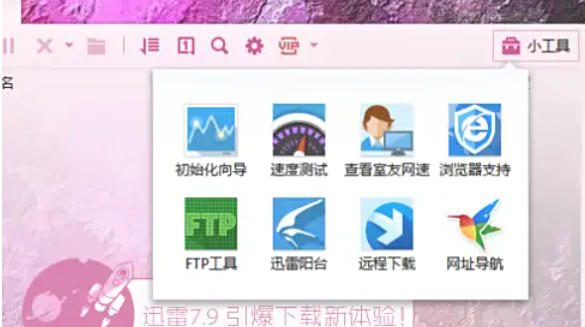
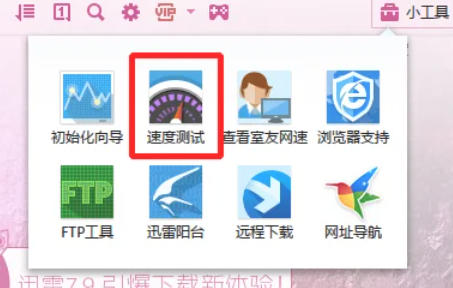
在小工具菜单中,选择 「速度测试」(部分版本可能显示为「网速测试」或「测速器」)。
第四步
通过顶部菜单栏 「工具」→「网速测试」 进入。在迅雷7设置中搜索“测速”相关关键词。点击后自动跳转至测速界面,页面通常包含服务器选择、开始测速按钮等元素。
第五步
选择测速服务器
测速页面会列出多个服务器节点(如北京、上海、广州等)。
建议:选择距离您地理位置较近的服务器,以获得更准确结果。
可选操作:点击「自动选择」让系统匹配最优节点。

第六步
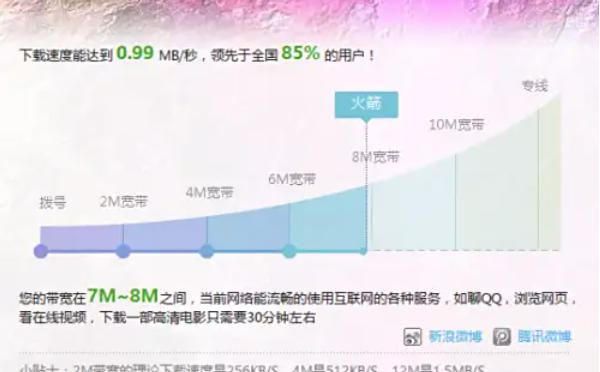
点击页面中央的 「开始测速」 或 「立即测试」 按钮。测速过程中,页面会显示实时下载/上传速度波动曲线。测速通常持续10-30秒,完成后自动显示最终结果。
 扫一扫,访问手机页面