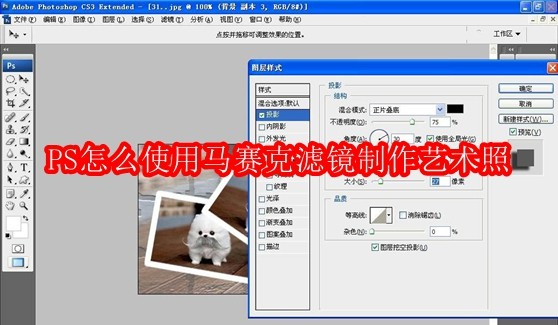
photoshop软件中,可以直接青葱使用马赛克滤镜制作艺术照,你是不是还不知道如何制作呢?这里为大家带来关于使用马赛克滤镜制作艺术照的详细教程分享,快一起来看看吧!
1、打开PS,按crl+o打开一张图片,如图
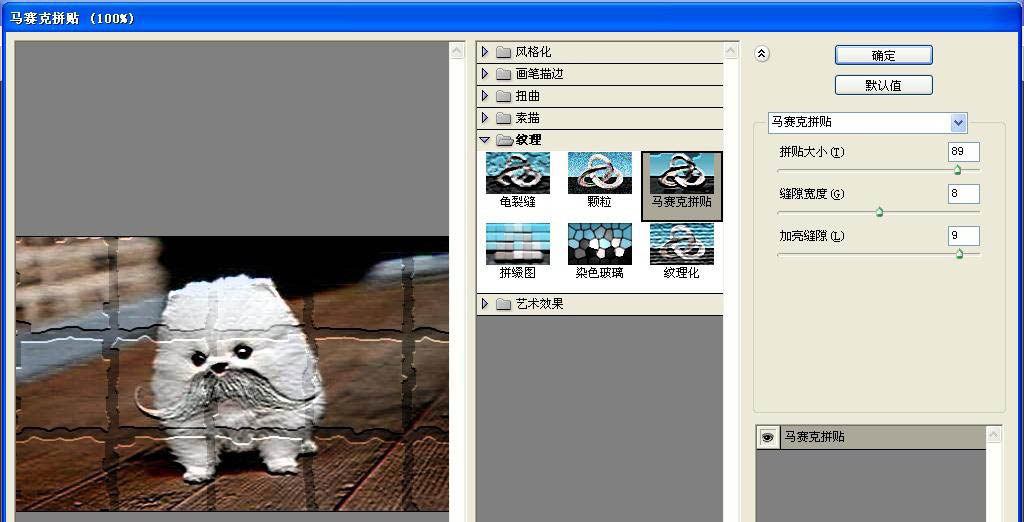
2、选择滤镜,马赛克拼贴,设置拼贴大小为89,缝隙宽度为8,加亮缝隙为9,点击确定,如图
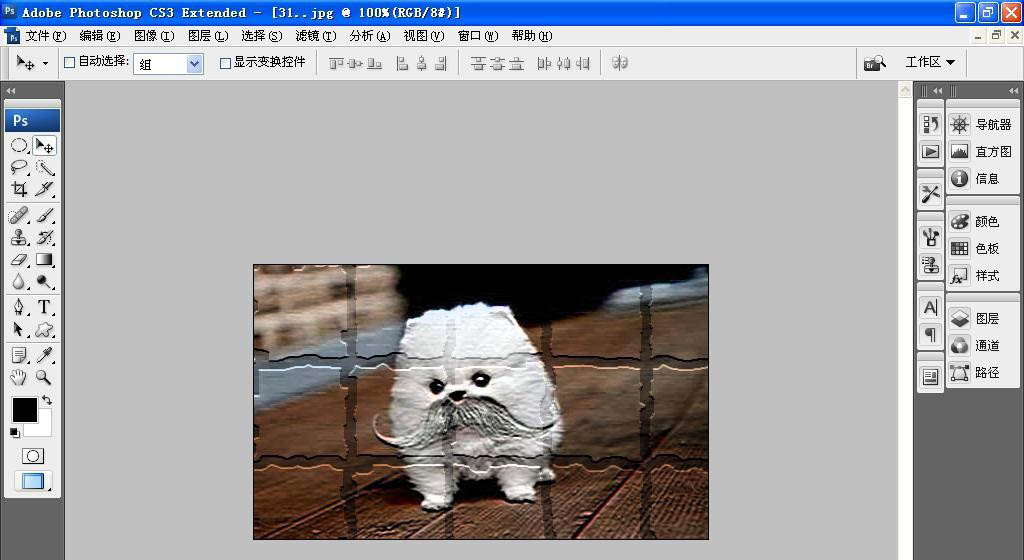
3、继续对图片执行马赛克拼贴命令,点击确定,如图
4、复制背景副本图层,新建空白背景,对图层设置不透明度,如图
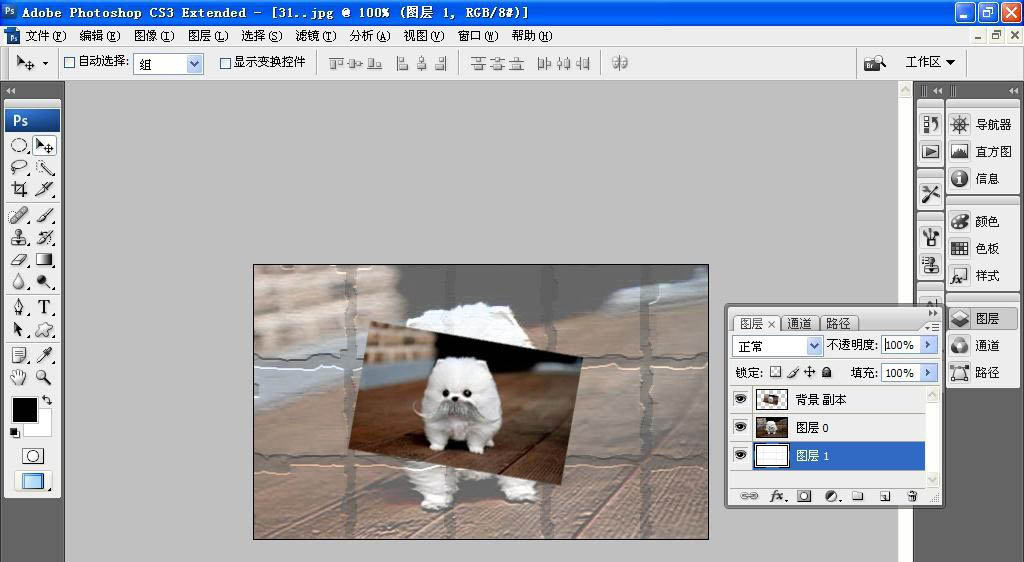
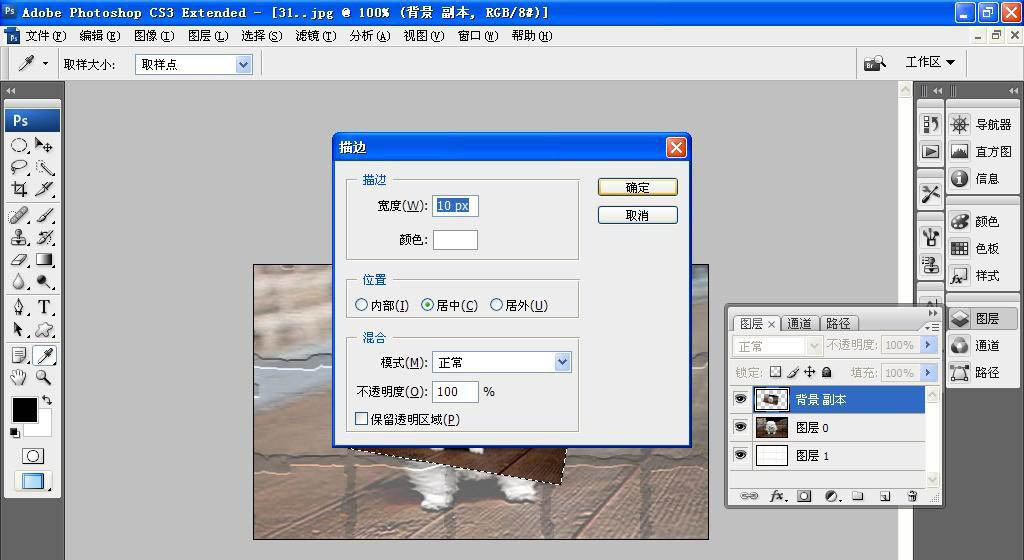
5、将复制的图片自由变换,缩小图片的大小,选择编辑,描边,设置描边的宽度为10像素,点击确定,如图
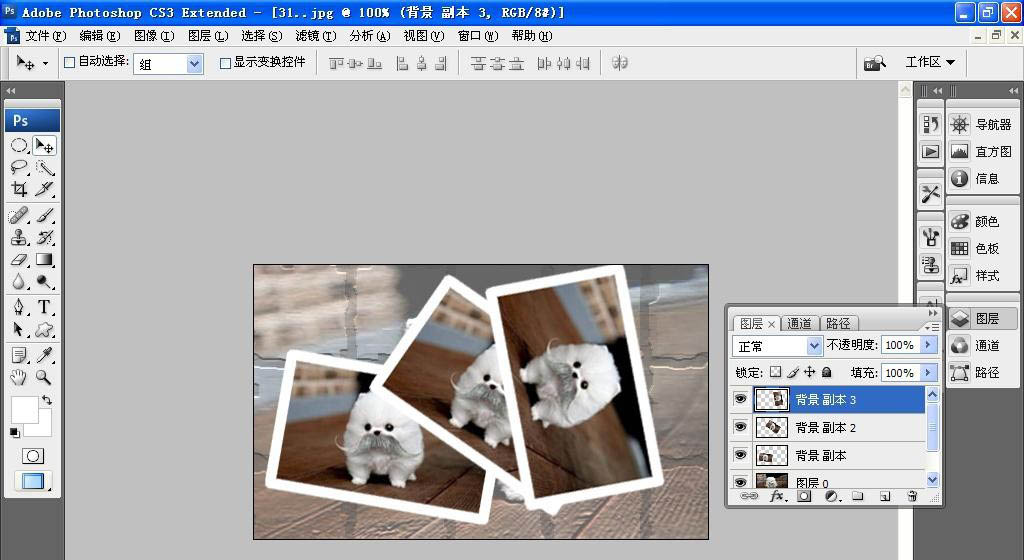
6、然后多次复制图片,对描边的图片进行调整,如图
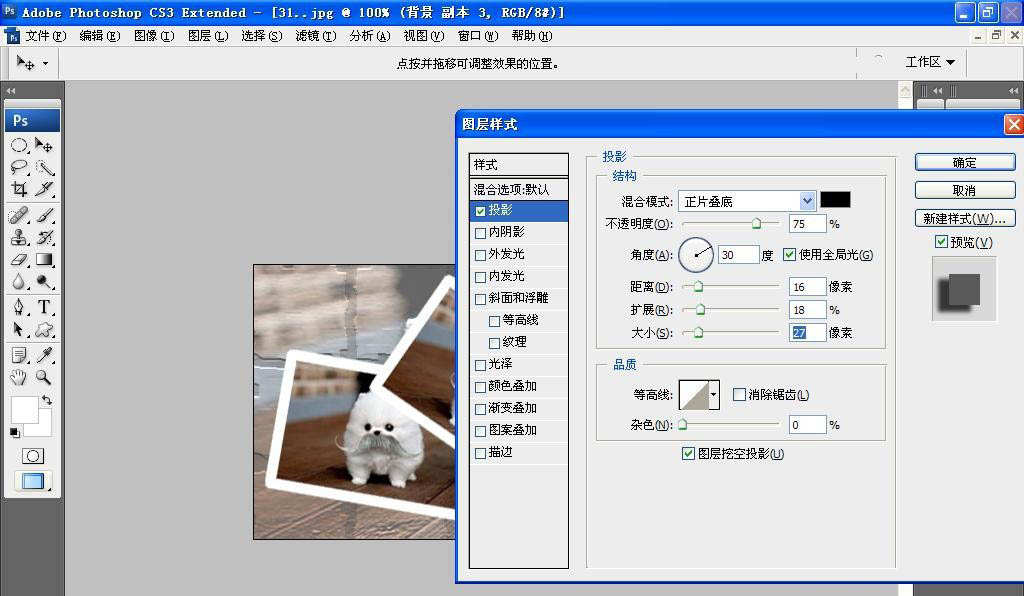
7、双击每一个图层,勾选投影,设置距离为16像素,扩展设置为18像素,大小设置为27像素,点击确定,如图
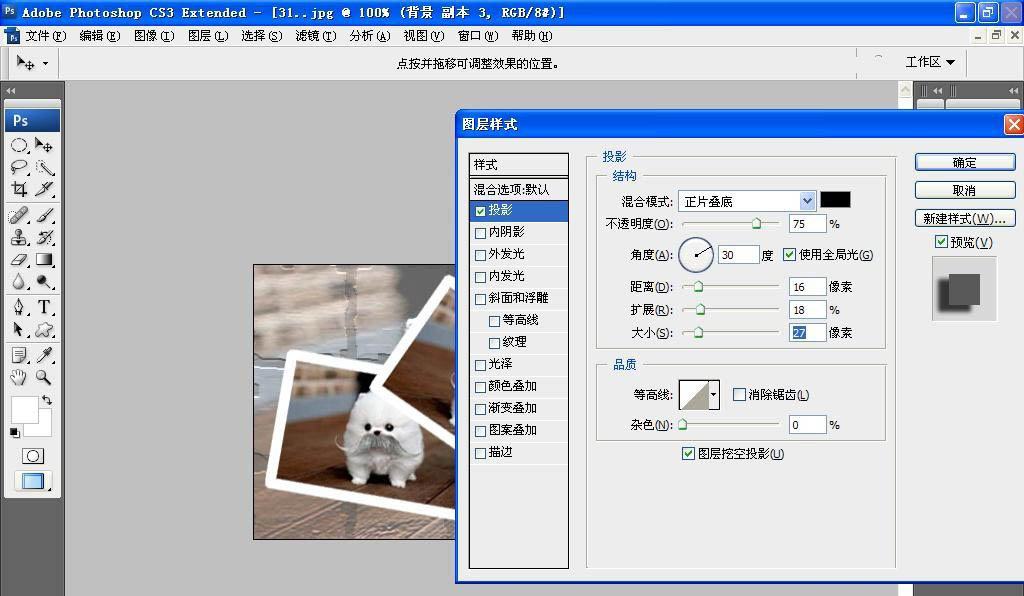
8、再次对图层图片增加投影效果,点击确定,如图
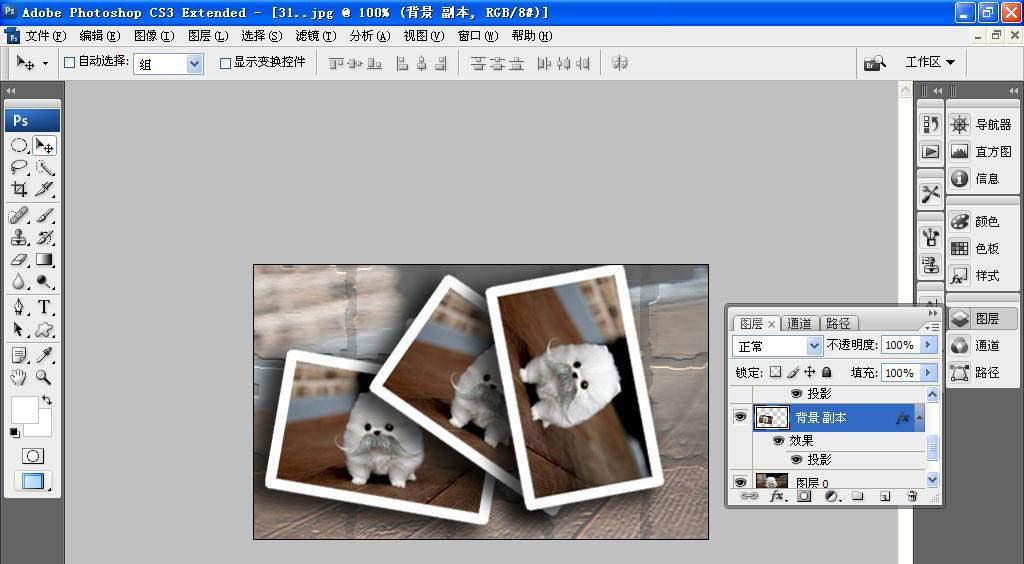
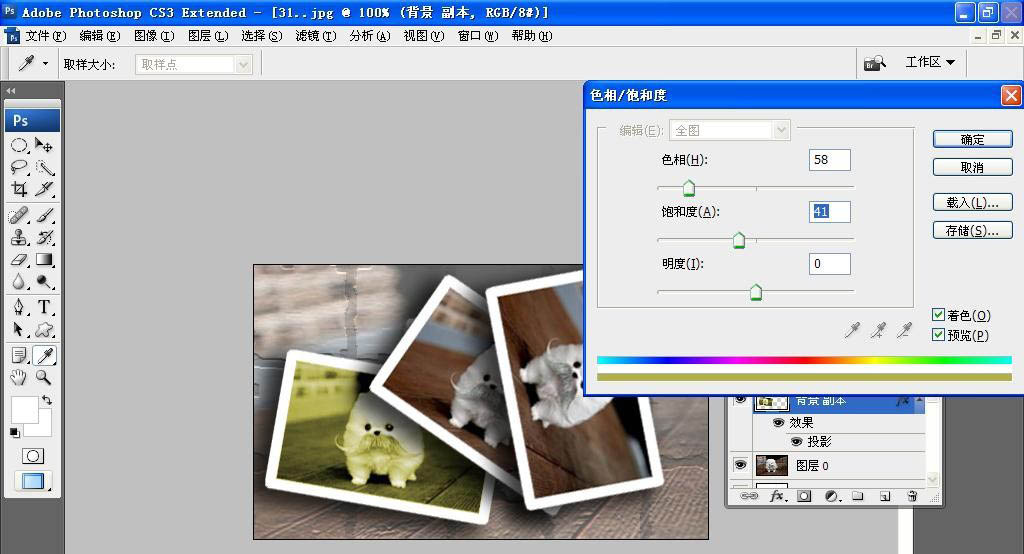
9、按下crl+U打开色相饱和度,勾选着色,设置饱和度数值为41,点击确定,如图
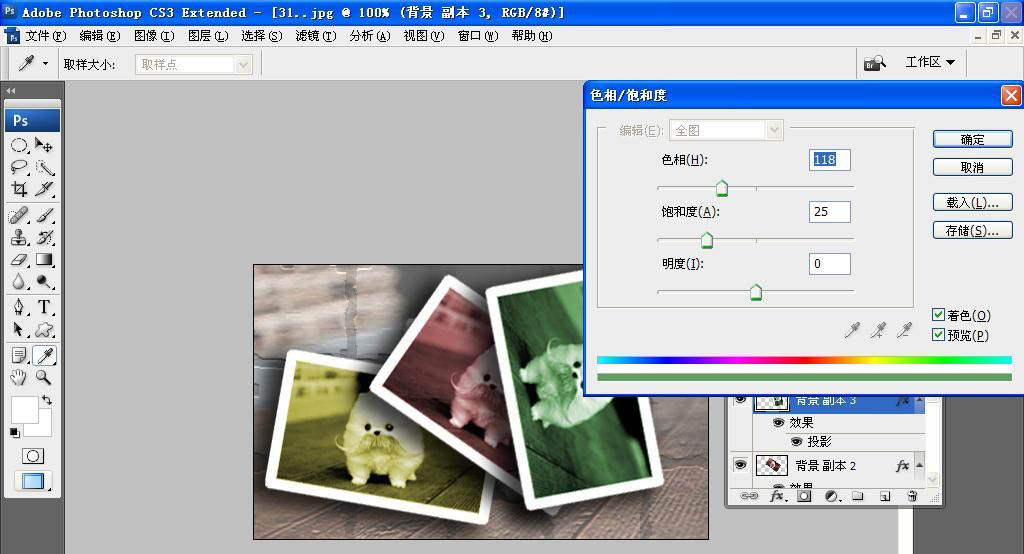
10、再次按crl+U打开色相饱和度,设置色相为118,饱和度设置为25,点击确定,如图
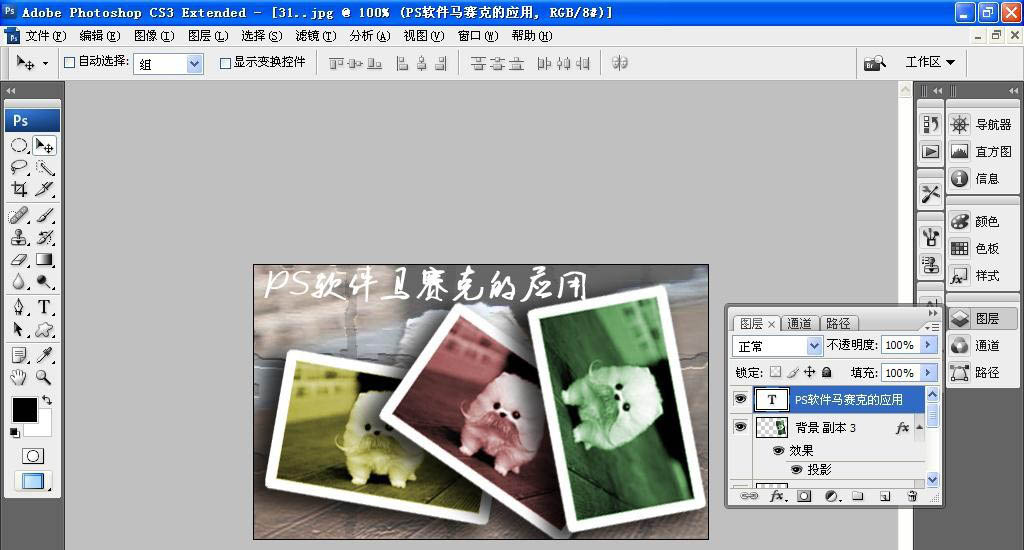
11、选择横排文字工具,输入字体,调整字号的大小,调整字体的颜色,点击确定,如图
 扫一扫,访问手机页面
2026-03-09

2026-03-06

2026-03-09
2026-03-09















