AutoCAD2007怎么设置绘图界面的背景呢?不知道如何设置的小伙伴,本文为大家带来详细的设置步骤分享,想了解的小伙伴快一起来看看吧!

第一步
启动AutoCAD 2007,进入绘图界面。

第二步
在绘图区域右键单击,选择“选项”(或通过顶部菜单栏“工具”→“选项”进入)。

第三步
在弹出的选项对话框中,点击“显示”选项卡。

第四步
找到“窗口元素”区域,点击“颜色”按钮。

第五步
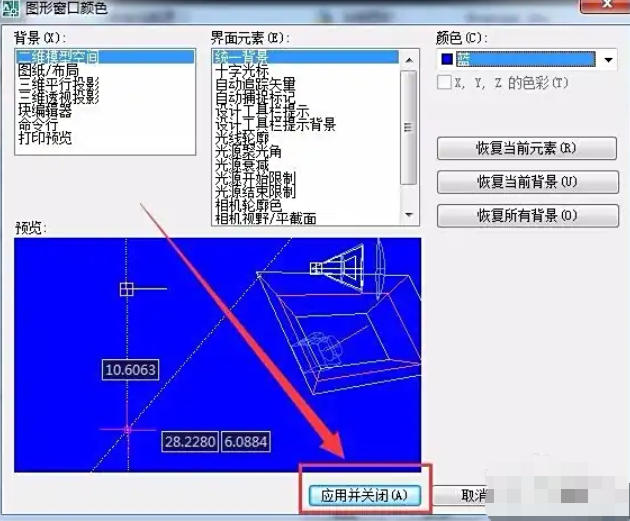
在“上下文”下拉菜单中选择“二维模型空间”(或根据需要选择其他空间)。在“界面元素”下拉菜单中选择“统一背景”。
第六步
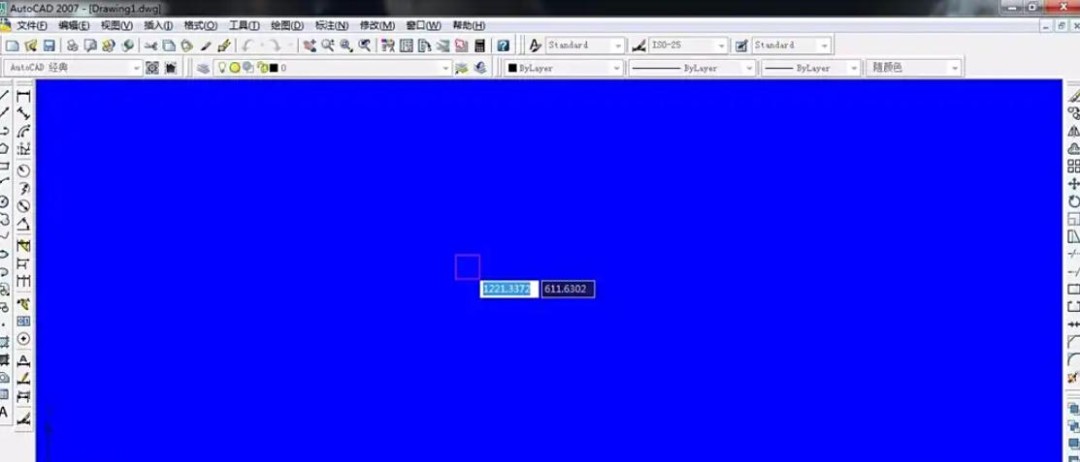
点击右侧“颜色”下拉菜单,选择目标颜色(如蓝色)。左下角预览框会实时显示效果。

第七步
点击“应用并关闭”按钮,返回选项对话框。在选项对话框中先点击“应用”,再点击“确定”保存更改。
 扫一扫,访问手机页面
2026-03-08

2026-03-09

2026-03-09

2026-03-07















