Camtasia软件中,可以直接将GIF动图导出来,但是还有很多小伙伴不是很清楚。本文为大家带来详细的教程分享,不知道如何导出GIF的小伙伴,快一起来看看吧!
大家有没有遇到过想把Camtasia里的精彩视频片段做成GIF,方便分享到社交平台,或者当聊天表情包的情况?其实用Camtasia导出GIF超简单。今天就手把手教你,跟着我一步步来,分分钟就能把视频变成超有趣的动态图。
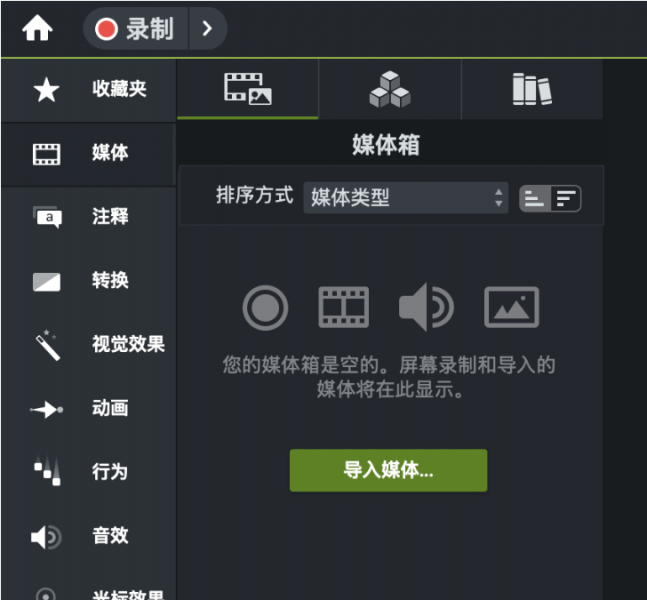 图3:导入媒体
1、打开软件并导入视频:打开Camtasia软件,选择“打开项目”,选中已录制好的视频,或者直接将视频文件拖入软件界面。
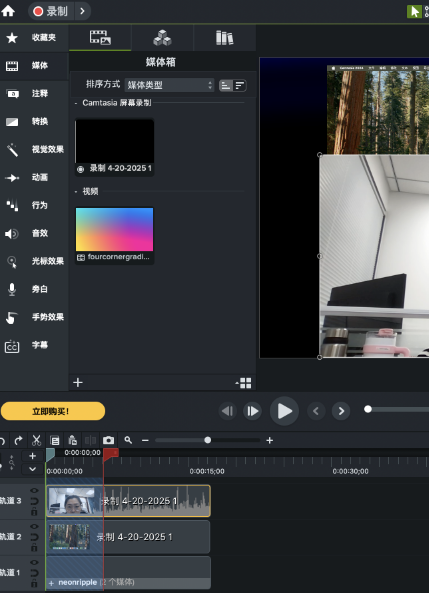 图4:选取视频片段
2、选取视频片段:在轨道上找到并选取需要制作成GIF的视频片段,可以通过拖动时间轴上的滑块来确定起始和结束位置,也可以将时间轴滑轮固定到需要开始的地方,然后拖动红色滑块向右滑动来大致选中范围。
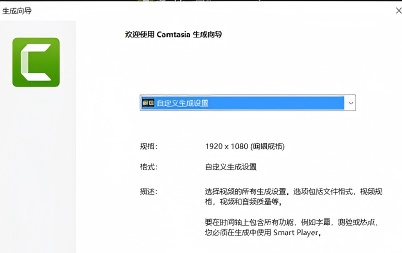 图5:导出选取素材
3、右键单击选择导出:在选取的区域上右键单击,选择“将时间轴选择生成为(R)”。
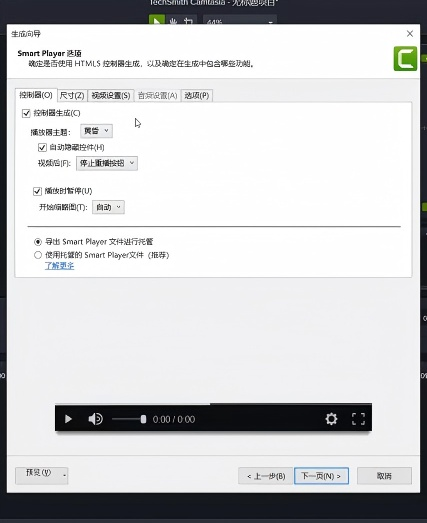 图6:生成向导
4、选择自定义生成设置:在弹出的“生成向导”对话框中,选择“自定义生成设置”,然后点击“下一页”。选择生成格式为GIF:在接下来的界面中,选择“GIF - 动画文件”,再点击“下一页”。
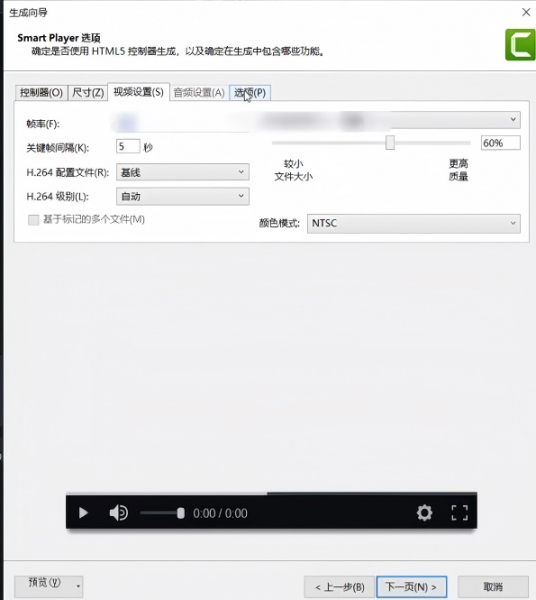 图7:设置帧率
5、设置帧率:“帧率”可选择10及以下以获得较好的观看效果,当然也可根据实际需求调整,但一般不建议设置太大,设置好后点击“下一页”。
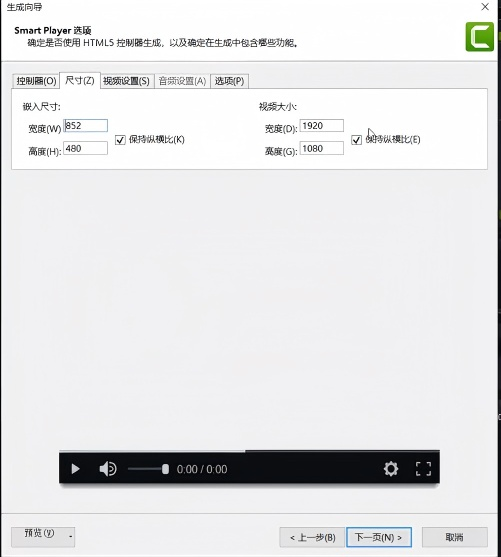 图8:设置视频大小
6、设置视频大小:视频大小可选择“当前”,如果有特殊需要也可以选择“自定义”,然后点击“下一页”。
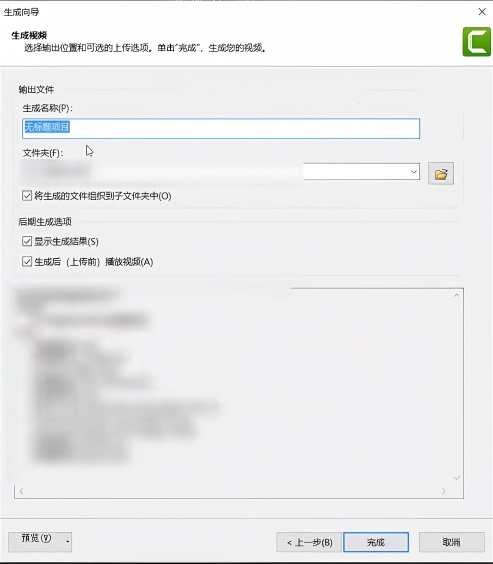 图9:生成GIF文件
7、设置文件名和存放路径:在最后窗口中设置生成文件的名字、存放路径以及是否放入子文件夹等,设置好之后点击“完成”,即可开始生成GIF文件。
 扫一扫,访问手机页面
2026-03-08

2026-03-09

2026-03-09

2026-03-07















