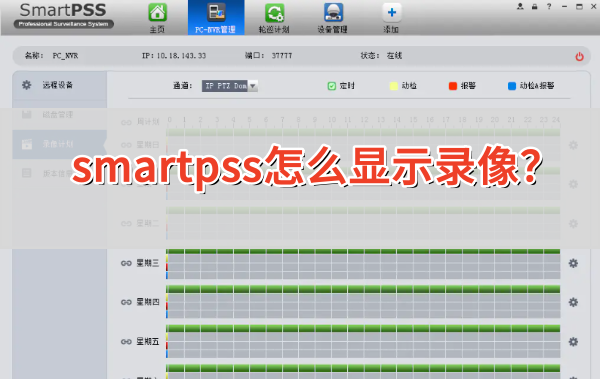
smartpss是一款非常好用的监控视频管理的工具,很多用户在使用软件的时候,不知道如何显示录像。这里为大家带来关于显示录像的详细教程,想了解的小伙伴快一起来看看吧!
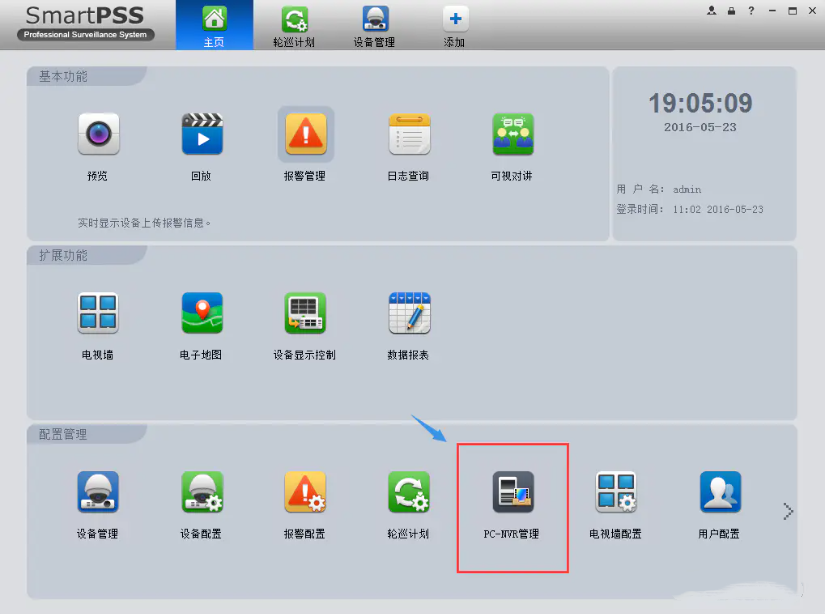
1、启动smartpss客户端,点击“主页”,再点击“PC-NVR管理”。
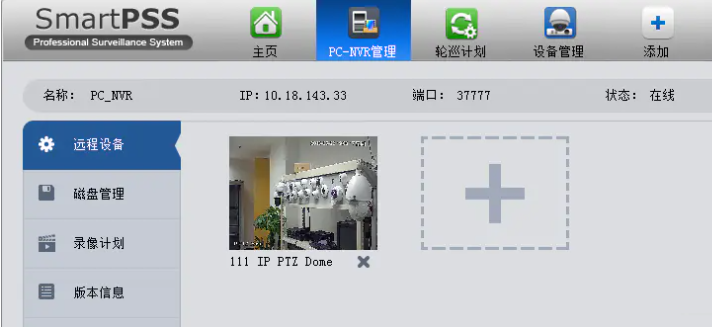
2、点击“远程设备”添加需要作录像的摄像头,点击加号。
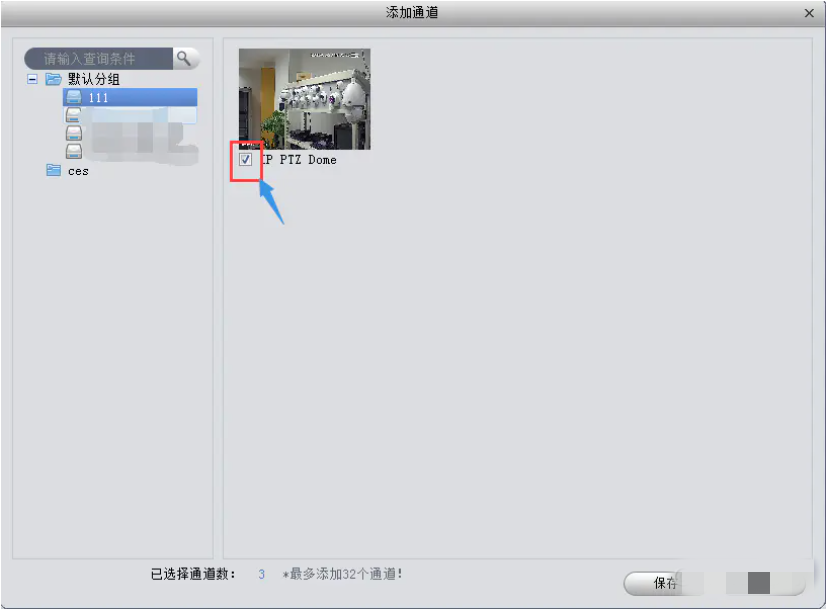
3、在默认分组中选择要添加的摄像头,将名称前面的小框勾选,保存。摄像头即被添加上。
4、在磁盘管理中分配电脑磁盘用作存储。在磁盘后面的分配栏中填写要分配的磁盘大小,点击分配,在分配过程中不要做任何的操作,分配时间根据磁盘性能而定。(建议不要分配C盘,做存储的磁盘用NTFS的格式进行格式化。)
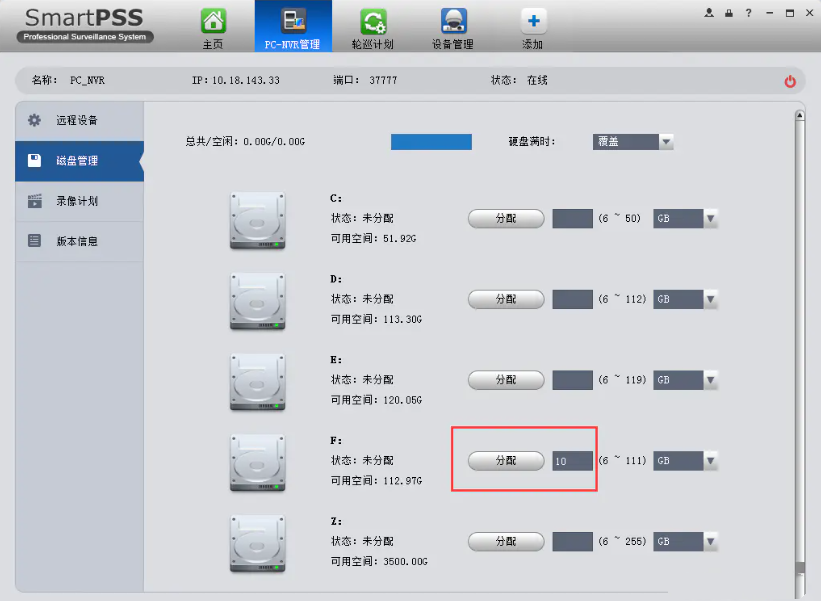
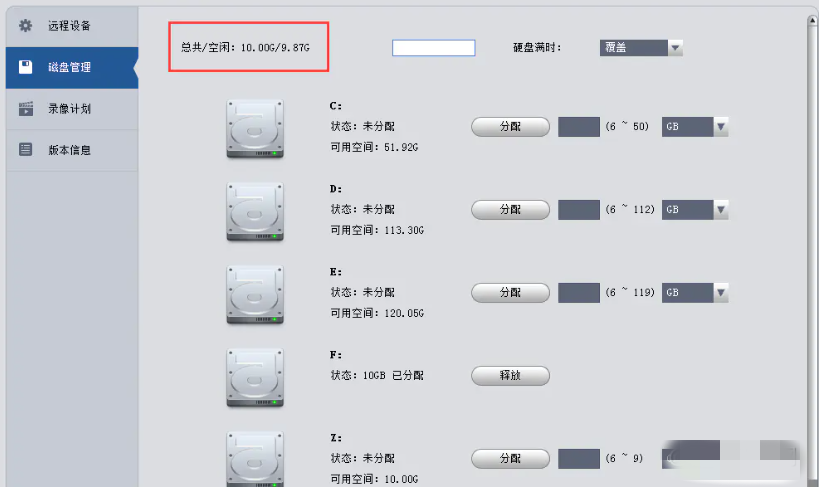
5、分配成功右下角会有提示,PC-NVR重启。分配成功在磁盘管理界面上方的总共/空闲会显示出分配的磁盘大小。
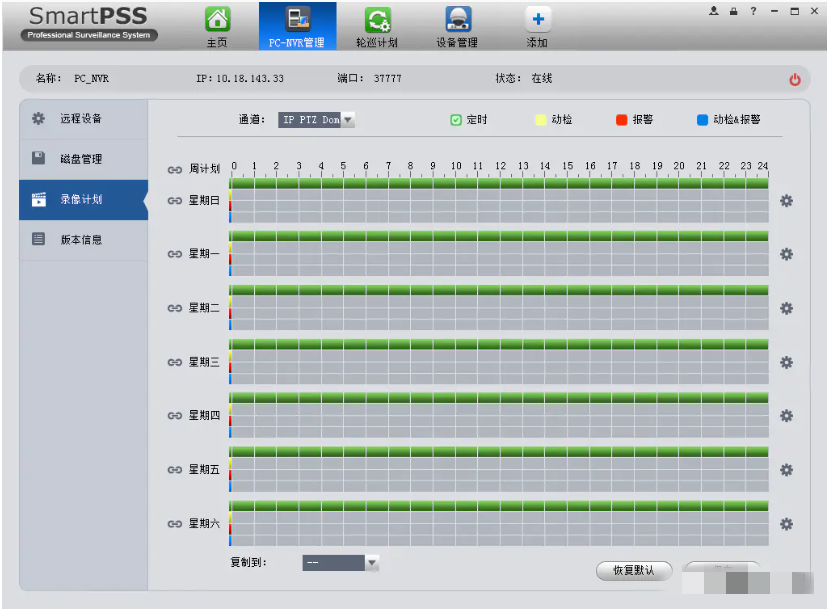
6、设置录像计划。默认是全通道的24小时普通录像,可以设置成其他录像,包括动检,报警等。
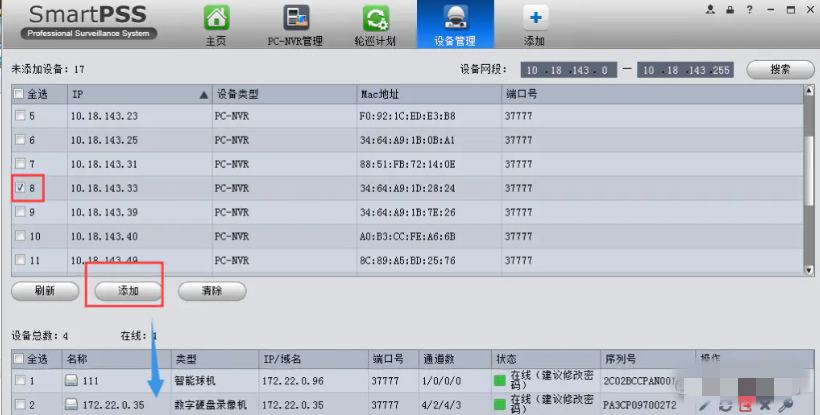
7、返回主页,进入设备管理,将上面搜索框中的PC-NVR选中,添加。PC-NVR会被添加到下面的框中。
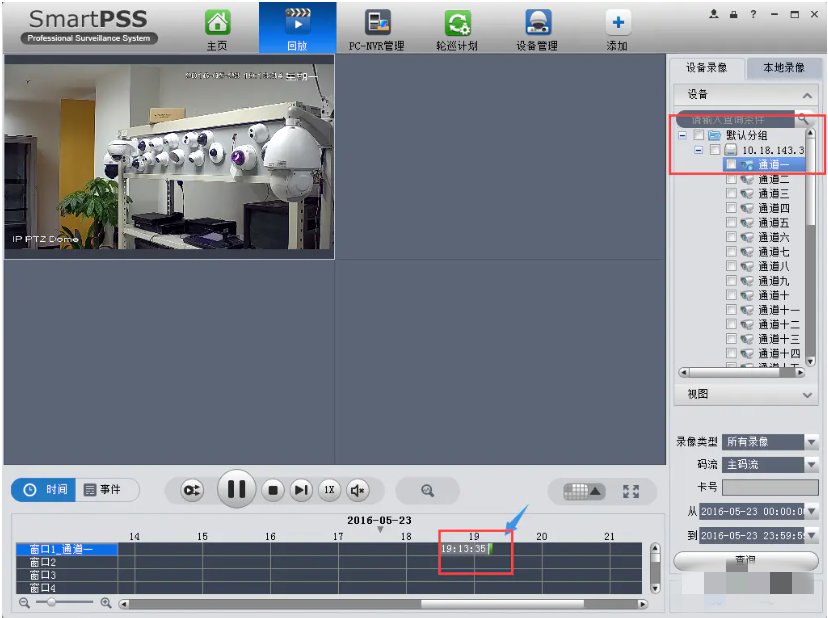
8、查询录像,点击主页中的回放,在右侧默认分组中选择添加的PC-NVR(显示的是电脑的IP地址),选择通道点击查询,在下面窗口中可以看到录像,点击播放。
 扫一扫,访问手机页面
2026-03-10

2026-03-07

2026-03-09

2026-03-07















