yuzu模拟器是很多switch玩家必备的工具,为用户们提供更加流畅的游戏环境。本文为大家带来关于软件的详细设置分享,不清楚的小伙伴快一起来看看吧!

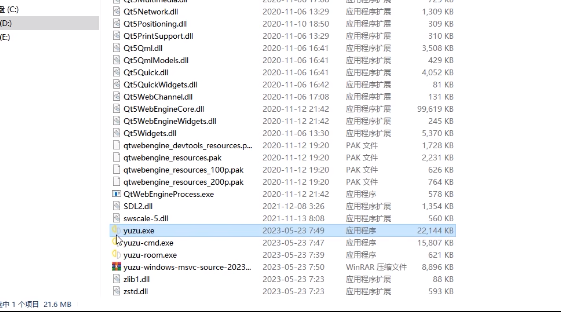
1、首先打开下载的yuzu模拟器,进入到软件页面。
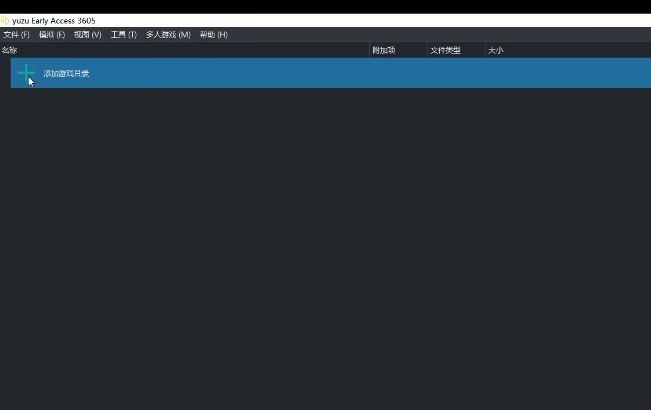
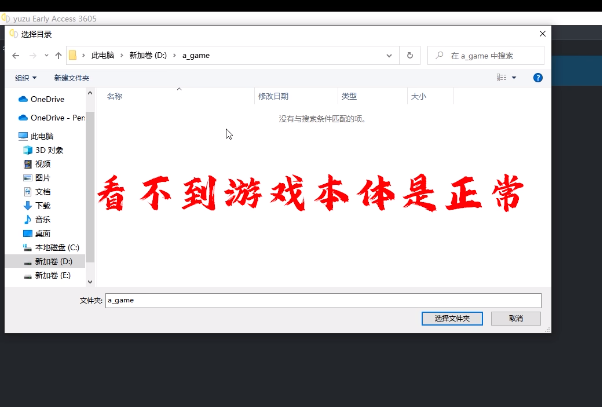
2、点击添加游戏目录选项,在打开的文件目录中加载游戏本体,注意在这里是看不到游戏本体,是正常的。
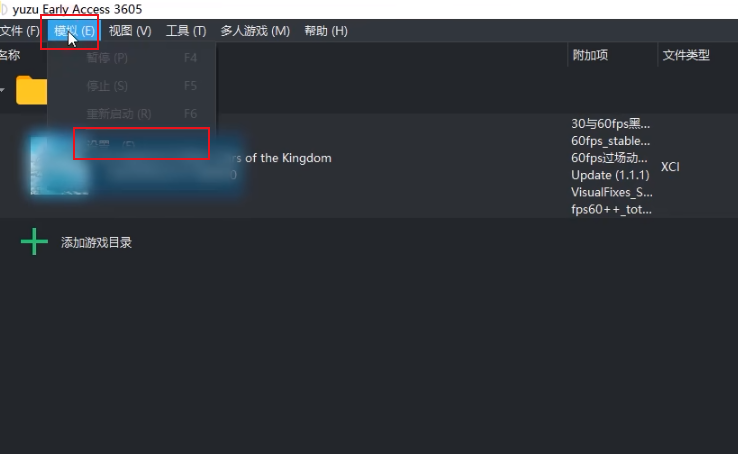
3、游戏加载完成后,点击上方的模拟功能,在点击设置选项。
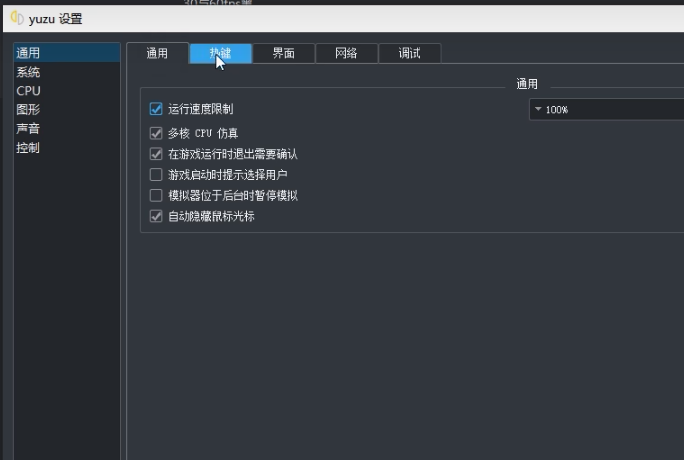
4、在yunzu设置页面中,在通用选项这里,用默认的设置即可。
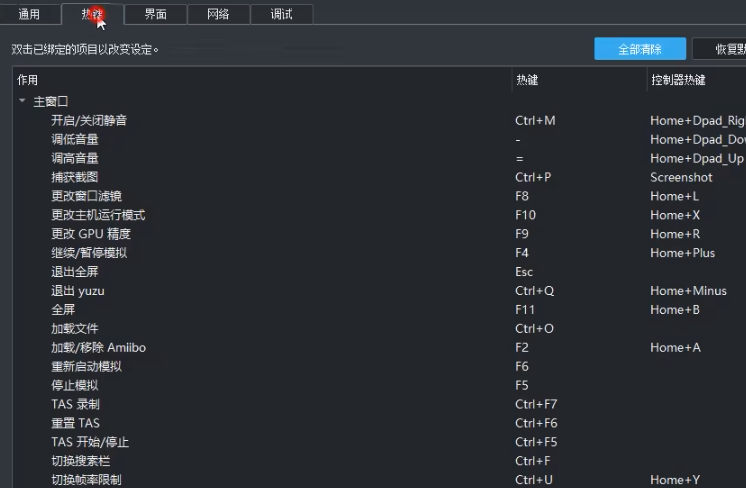
5、在热键选项中根据自己的需求来进行各种热键的调整设置,设置出自己想要的热键效果。
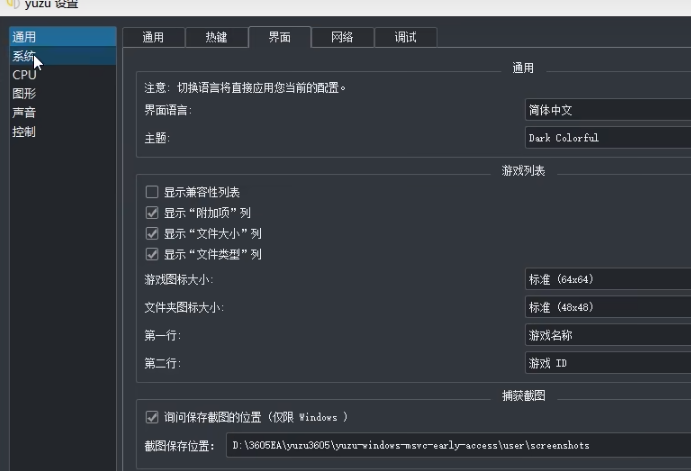
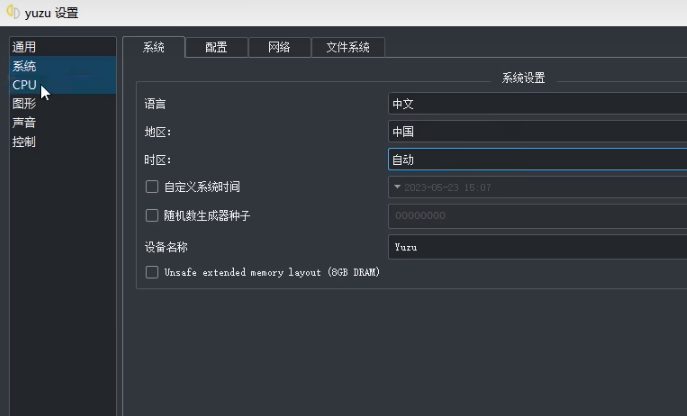
6、在页面选项中将界面的语言设置为简体中文,在点击左侧的系统选项,在系统设置页面,语言选择中文、地区选择中国、时区选择自动。
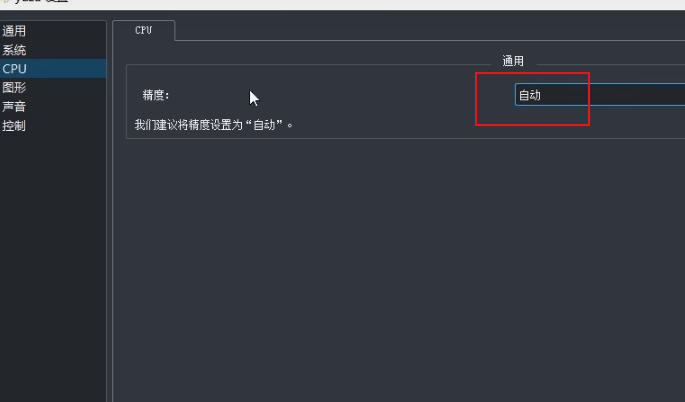
7、左侧的cpu页面中,精度选择自动选项。
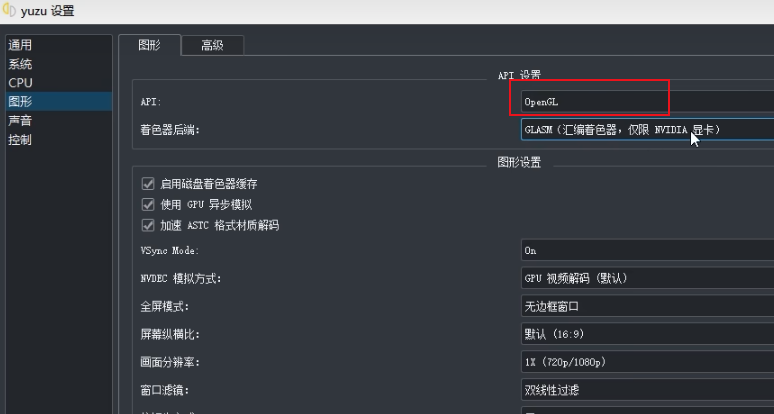
8、图形设置中,API选项默认为Vulkan,如果游戏中遇到黑屏问题,可以设置为OpenGL选项,没有黑屏就使用最快的Vulkan模式。
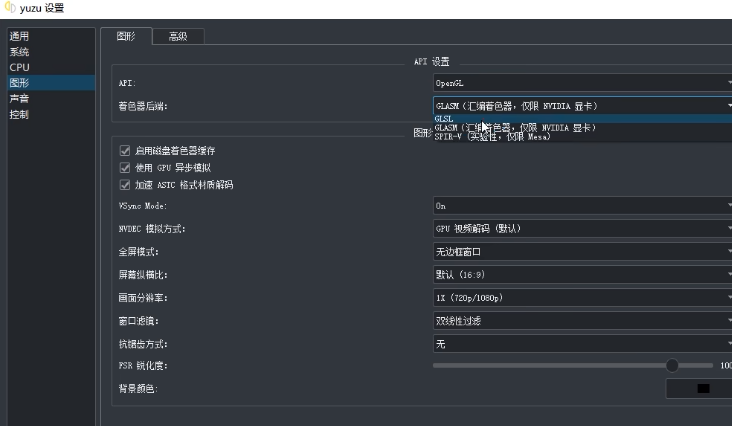
9、图形设置中,着色器后端选择,GLASM(汇编着色器,仅限NVIDIA显卡),如果是a卡就选择GLSL模式。
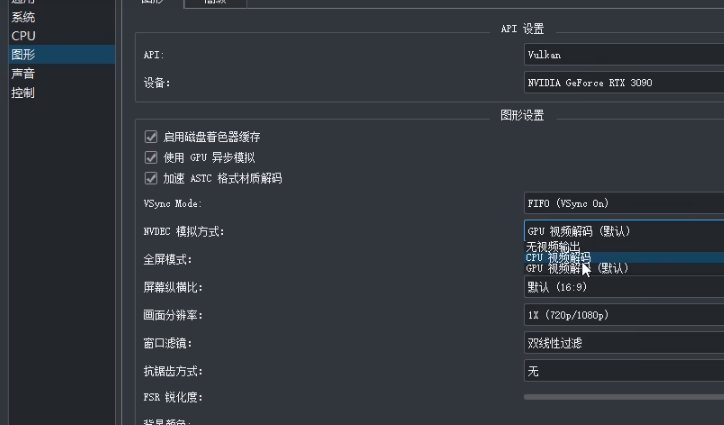
10、图形设置中,NVDEC模拟方式,A卡一定要选择CPU视频解码,N卡选择GPU视频解码。
11、图形设置中,画面分辨率一般根据电脑配置来选择,基本上都是1%(720p/1080p),如果是高配可以设置3%(2160p/3240P)画面会根据细腻。
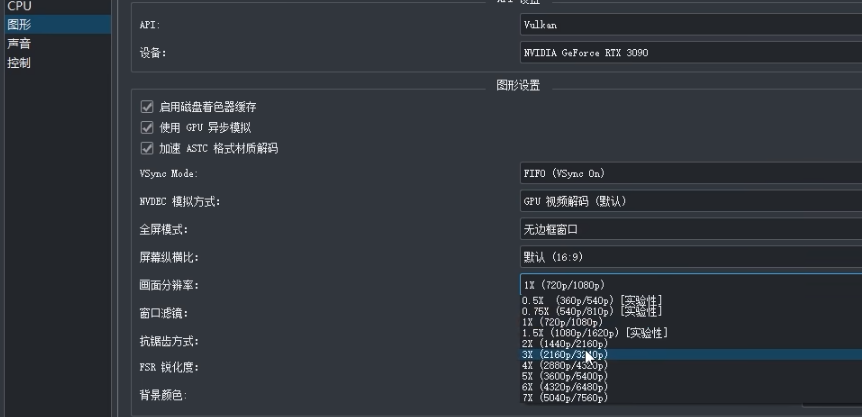
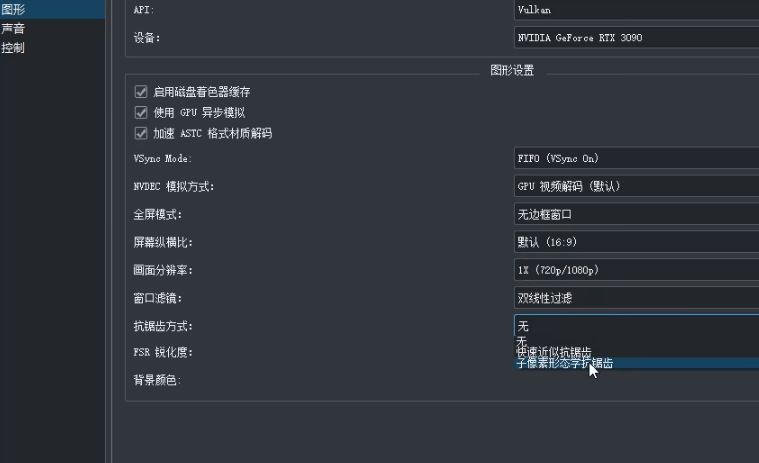
12、图形设置中,抗锯齿方式,一般配置选择无,高配选择子像素形态学抗锯齿。
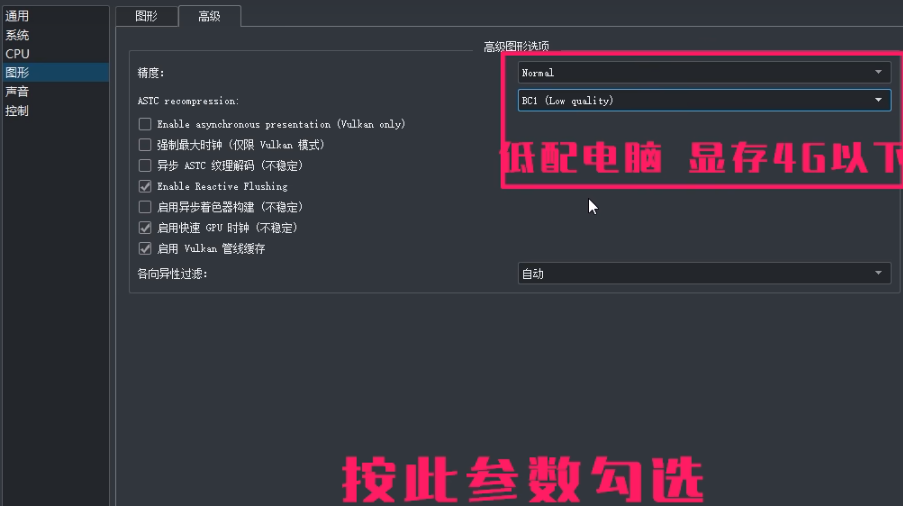
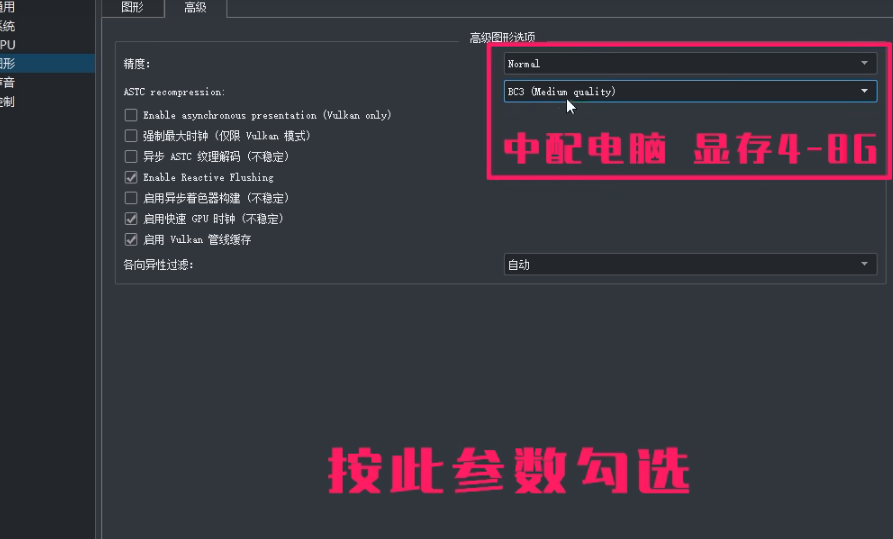
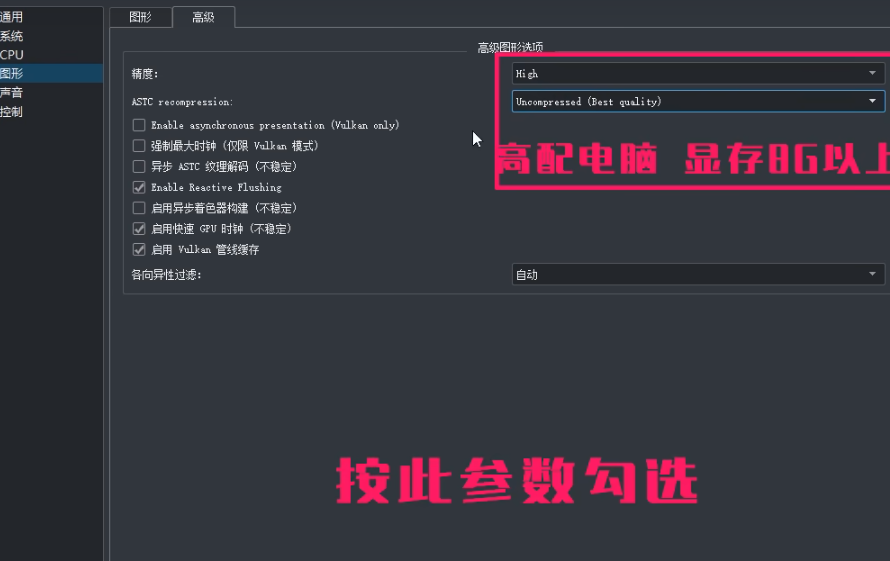
13、从yuzu模拟器3601版后,在最上方的图形高级选项中,更新了一个重要的精度功能优化。
低配电脑显存4g以下选择:精度:Normal。ASTC:选择BC1(Low quality)。
中配的显存4g-8g选择:精度:Normal。ASTC:选择BC3(Low quality)。
高配的显存8g以上选择精度:Normal。ASTC:选择Uncompressed(Best quality)。
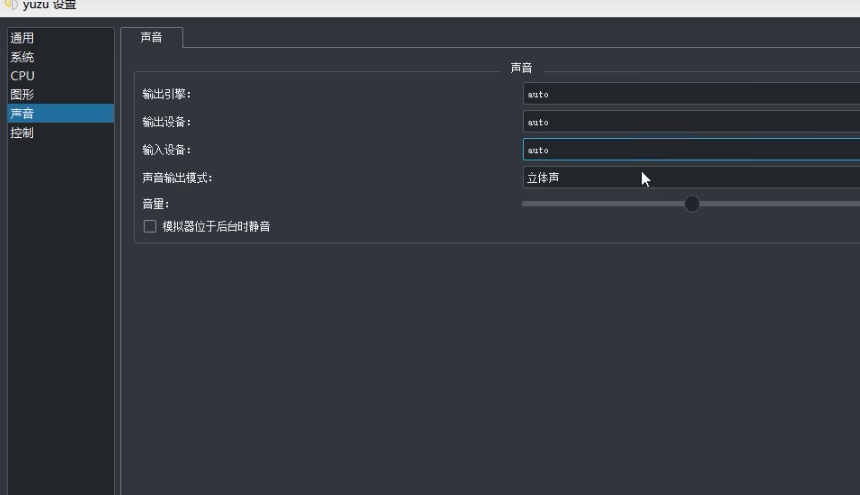
14、声音选项根据自身喜好来选择,可以选择默认设置。
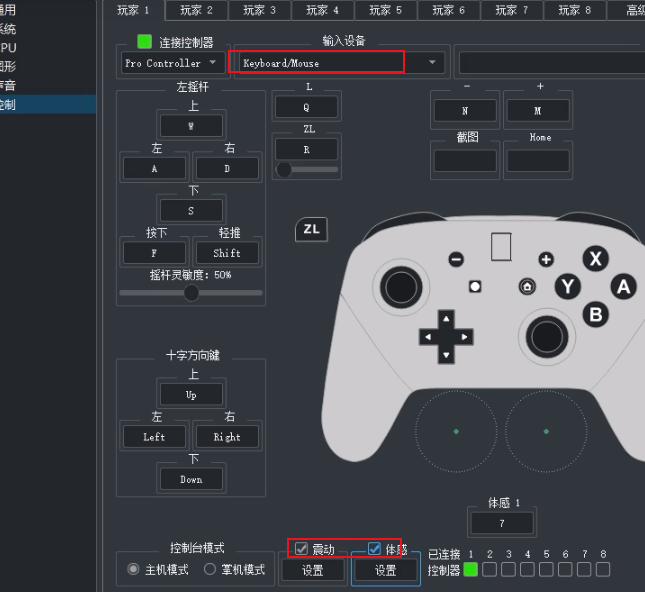
15、控制选项中,可以根据自己的需求来选择是手柄、还是键盘鼠标,如果是手柄记得勾选下方的震动和体感选项,点击右下角的ok模拟器设置完毕。
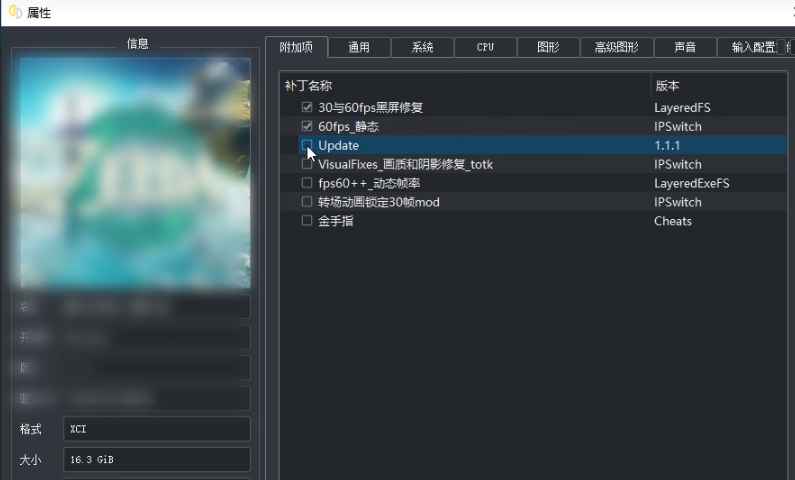
16、回到模拟器页面设置游戏,右键游戏,点击属性打开。
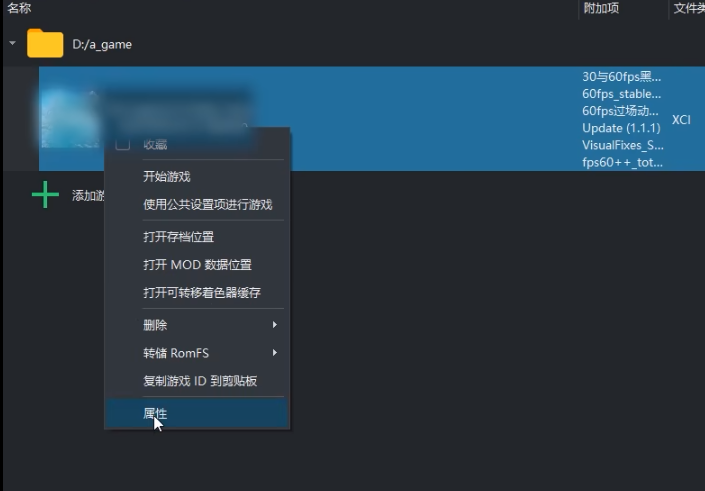
17、在属性页面中,对于自己常用的补丁记得添加,如黑屏修复、金手指、60帧效果,将其全部勾选设置。
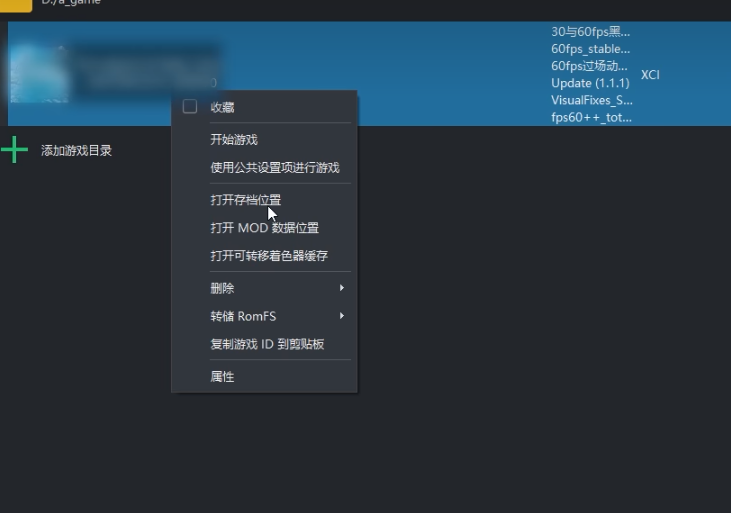
18、设置完成后,右键有限,打开存档位置,如果是第一次玩法,这个文档会是空的,如果不是,就需要把之前版本的存档复制过来。
 扫一扫,访问手机页面
2026-03-08
2026-03-07

2026-03-09
2026-03-07














