OBS Studio是一款非常专业的视频录制的工具,这里为大家带来关于OBS Studio如何设置画质的详细步骤分享,想了解的小伙伴快一起来看看吧!
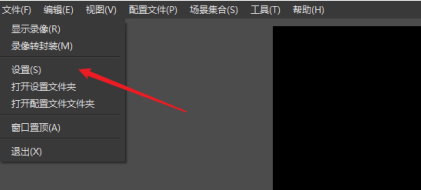
1、双击打开软件,点击左上角的"文件",接着点击下方选项列表中的"设置"。
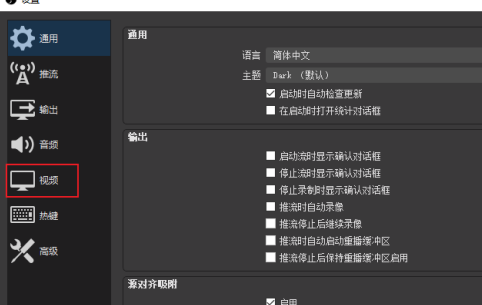
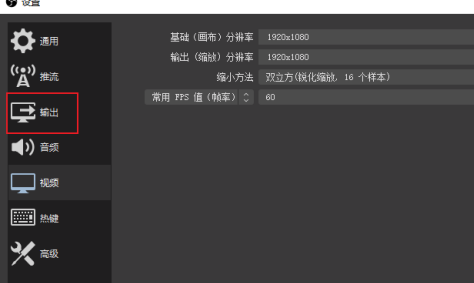
2、在打开的窗口界面中,点击左侧栏中的"视频"选项。
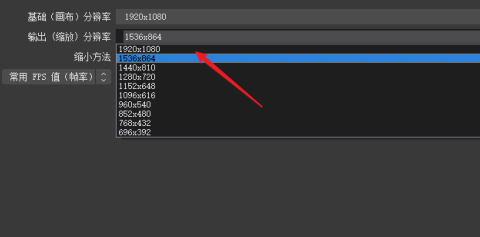
3、找到右侧中的"输出分辨率",点击选项框的下拉按钮,将其修改为"1920*1080"。
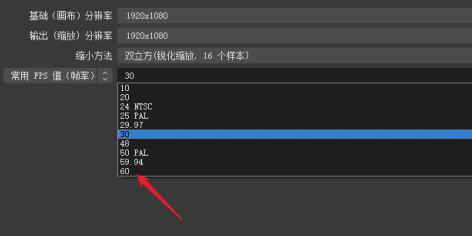
4、然后将"FPS值帧率"尽量调至最高,这个与电脑的配置硬件相关,可以多次测试来调整最高值。
5、再点击左侧栏中的"输出"选项。
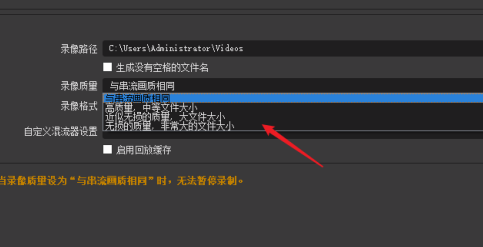
6、最后找到右侧中的"录像质量",点击选项框的下拉按钮,选择选项列表中的"近似无损的质量,大文件大小"就可以了。
 扫一扫,访问手机页面

2026-03-08

2026-03-09

2026-03-09

2026-03-09














