Edge浏览器软件中,一些小伙伴对于如何设置自动刷新,还不是很清楚。本文为大家带来关于设置自动刷新的详细教程,想了解的小伙伴快一起来看看吧!
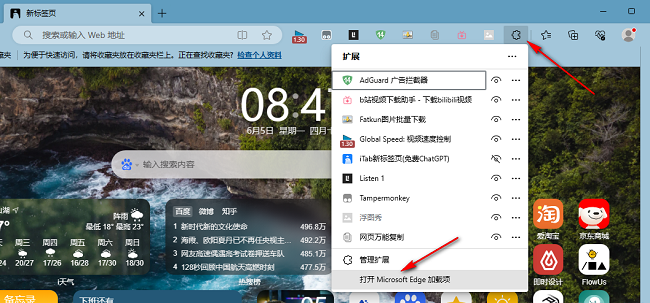
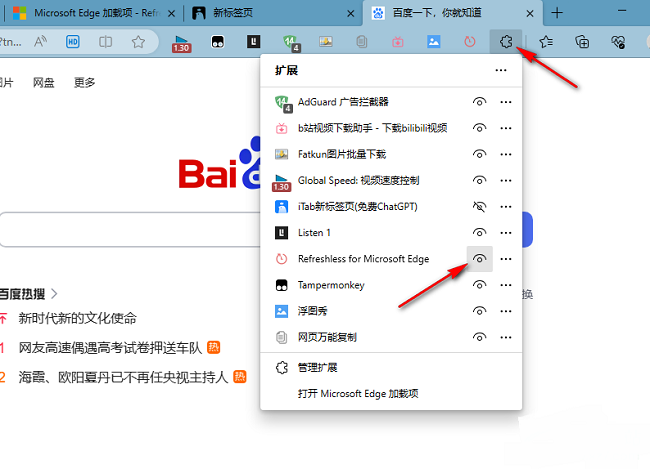
1、双击打开软件,点击上方工具栏中的"扩展"图标,接着点击下方选项列表中的"打开Microsoft Edge加载项"。
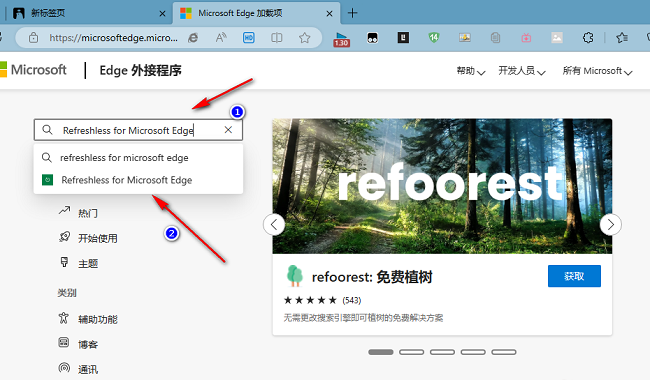
2、进入到新的窗口界面后,在左上角搜索框中输入"Refreshless for Microsoft Edge",回车搜索。
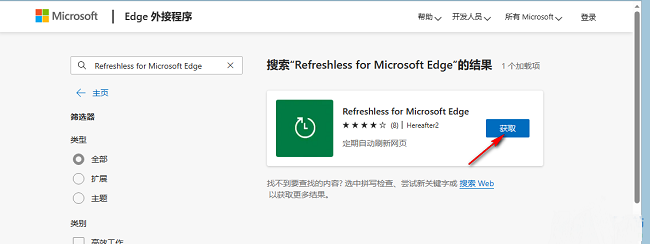
3、接着找到其中的程序,点击"获取"按钮。
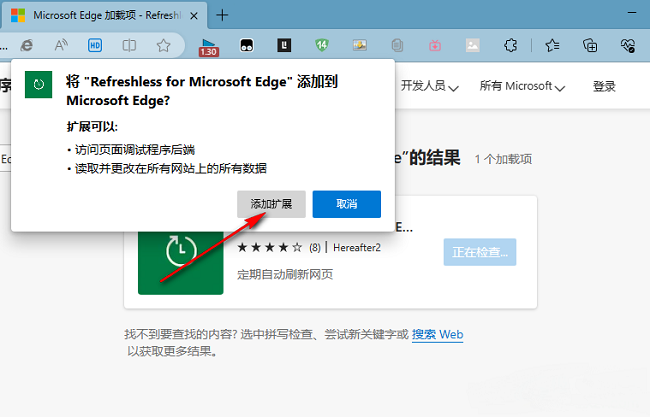
4、然后在上方弹出的提示框中点击"添加扩展"。
5、添加完成后,点击上方中的"扩展"图标,找到"Refreshless for Microsoft Edge",将其右侧的眼睛图标打开,让其显示在工具栏中。
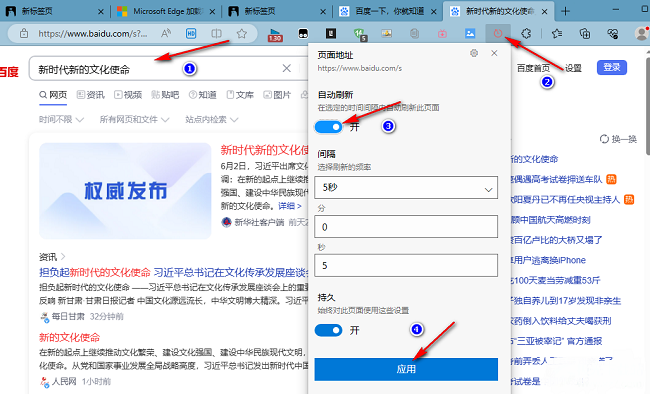
6、最后打开一个需要刷新的页面,点击上方工具栏中的"刷新"图标,在下方给出的选项框中,将"自动刷新"下方中的开关按钮打开,并设置一个合适的自动刷新时间间隔,随后点击"应用"即可。
 扫一扫,访问手机页面
2026-03-08
2026-03-07

2026-03-10

2026-03-08














