CorelDRAW是一款非常强大的矢量图形设计的工具,一些用户对于如何矫正图片,还不是很了解。本文为大家带来关于coreldraw矫正图片的方法教程分享,快一起来看看吧!
第一步
打开CorelDRAW软件,新建或打开现有文件。
第二步
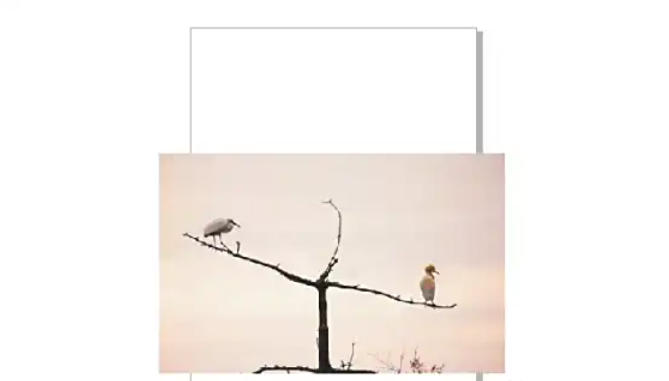
点击顶部菜单栏 「文件」 → 「导入」(或快捷键 Ctrl+I),选择需要矫正的图片文件,点击导入。将图片拖动至页面合适位置,准备调整
第三步
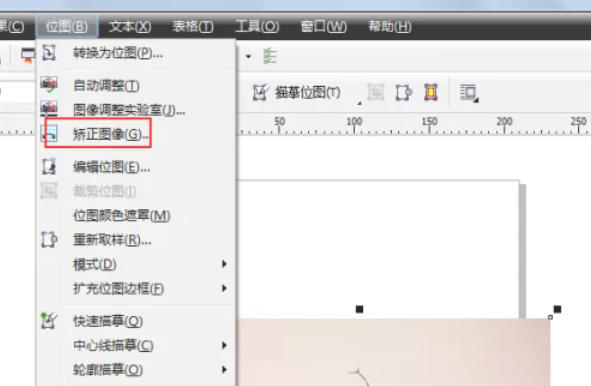
进入矫正图像功能
方法1:选中图片后,点击顶部菜单栏 「位图」 → 「矫正图像」(部分版本可能显示为“矫正”或“倾斜矫正”)。
方法2:右键点击图片,在弹出菜单中选择 「矫正图像」(需确认图片处于选中状态)。
方法3:在右侧属性栏中查找 「矫正图像」 按钮(图标类似倾斜的矩形)。
第四步
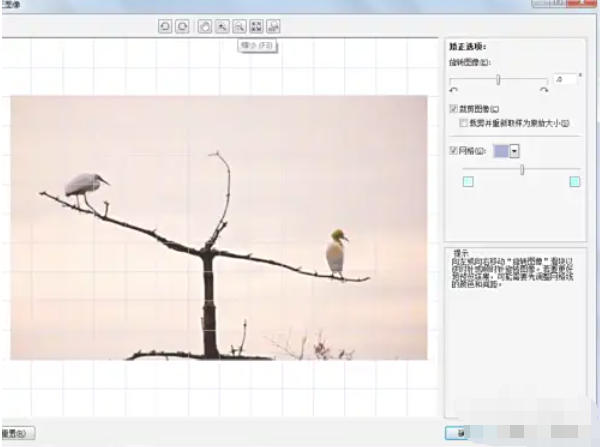
打开矫正对话框并调整参数执行操作后,会弹出 「矫正图像」 对话框(或独立面板)。
第五步
微调与确认
缩小图片预览:在对话框中调整缩放比例(如50%),便于观察整体倾斜情况。
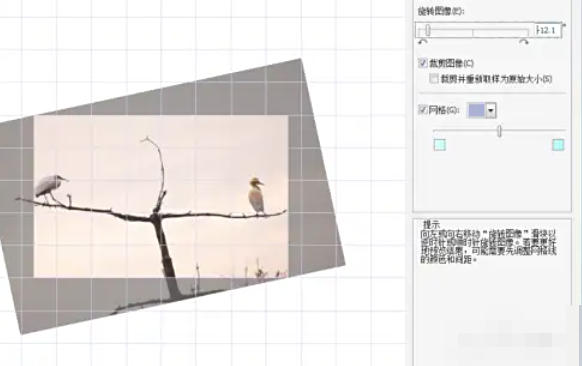
精细调整:通过键盘方向键(↑↓←→)或直接输入角度值,以1度为单位微调。
确认矫正:调整满意后,点击 「确定」 应用效果。
第六步
检查最终效果
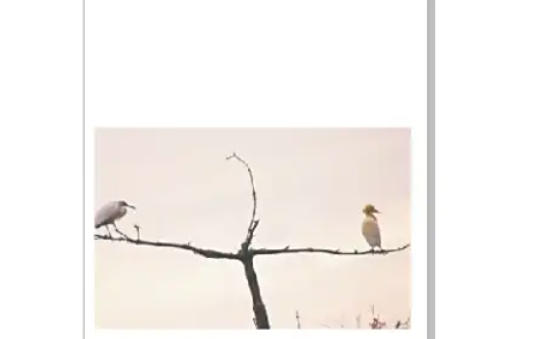
返回文档视图,观察图片是否已水平/垂直对齐。
辅助验证:
绘制一条水平或垂直参考线(拖动标尺上的刻度线至页面),对比图片边缘是否平行。
使用 「对齐与分布」 面板(Alt+A+A)将图片对齐到页面中心,进一步确认矫正准确性。
 扫一扫,访问手机页面
2026-03-09

2026-03-06

2026-03-09
2026-03-09















