CorelDRAW软件中,我们是可以根据自己的需求去完成设计的。本文为大家带来关于coreldraw插入条形码的方法教程分享,不清楚的小伙伴快一起来看看吧!
第一步
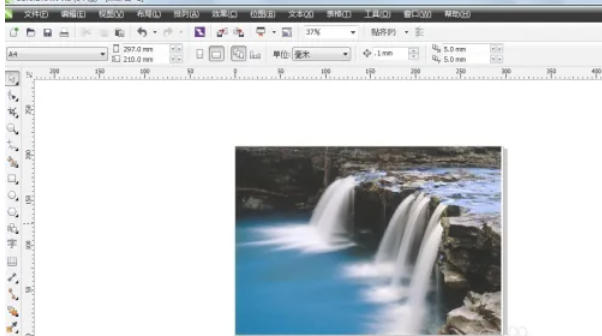
启动CorelDRAW软件。按 Ctrl+O 打开需要插入条形码的现有文件,或按 Ctrl+N 新建文件。
第二步
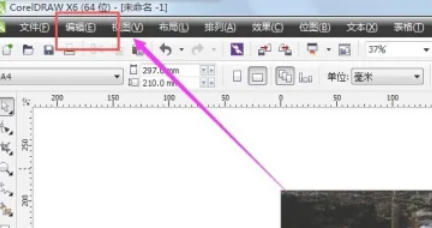
点击顶部菜单栏编辑(Edit)(原流程错误,条形码工具不在“编辑”下)。
正确路径:
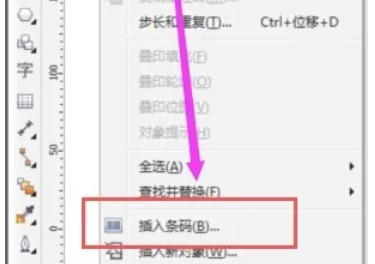
方法1:点击对象(Object) → 插入条形码(Insert Barcode)。
方法2:直接按快捷键Alt+B(部分版本适用)。
第三步
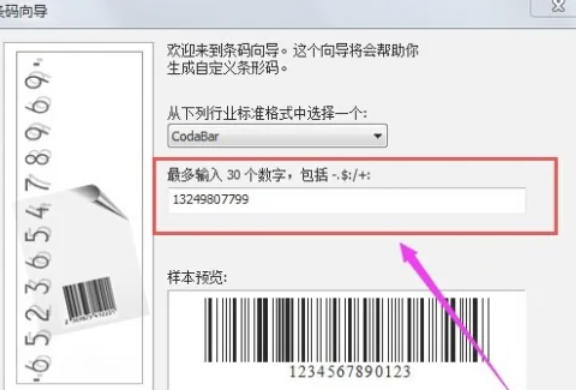
在弹出的 条形码向导 对话框中:
选择条形码类型(如EAN-13、UPC-A、Code 39等,常见商品码选EAN-13)。
在输入框中输入有效编号(如商品编码或自定义数字,需符合所选类型的位数要求)。
第四步
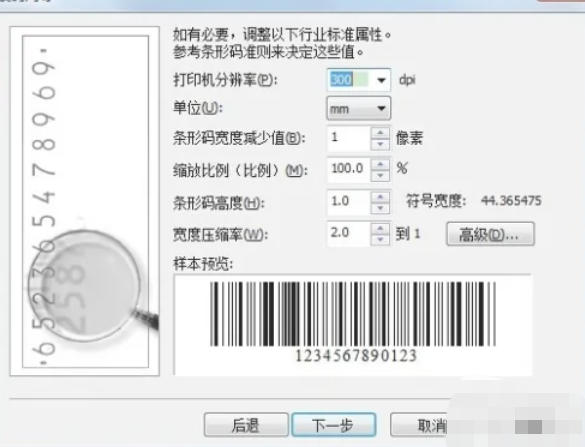
点击下一步(Next),调整以下参数:
高度:拖动滑块或输入数值(如20mm)。
宽度:设置条形码整体宽度(建议保持默认比例)。
显示文本:勾选 在条形码下方显示数字(便于核对)。
字体:选择数字部分的字体(如Arial)。
第五步
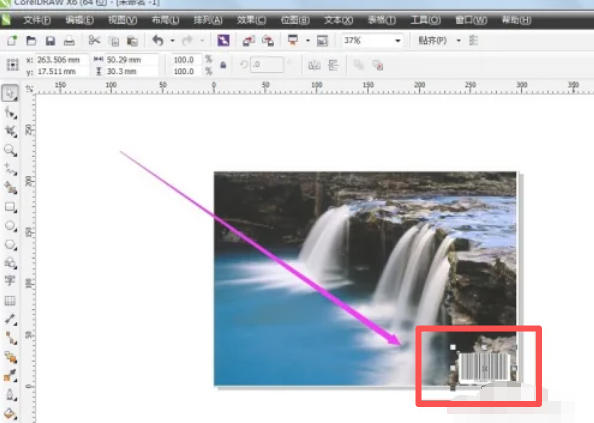
点击完成(Finish),条形码将自动生成并附着在鼠标指针上。在画布中单击左键,将条形码放置到指定位置。拖动条形码角落控制点可调整大小(按住Shift键保持比例)。
第六步
确保条形码数字与输入一致,扫描测试(可用手机扫码验证)。右键条形码 → 选择 条形码属性,可重新编辑数据或参数。通过对象属性(Object Properties) 面板调整填充色、轮廓色等(默认黑色)。
 扫一扫,访问手机页面
2026-03-07

2026-03-09

2026-03-06

2026-03-09















