AutoCAD软件是一款应用于建筑设计等不同领域的cad画图看图的工具,功能丰富。本文为大家带来关于autocad开启硬件加速的方法教程分享,快一起来看看吧!
第一步
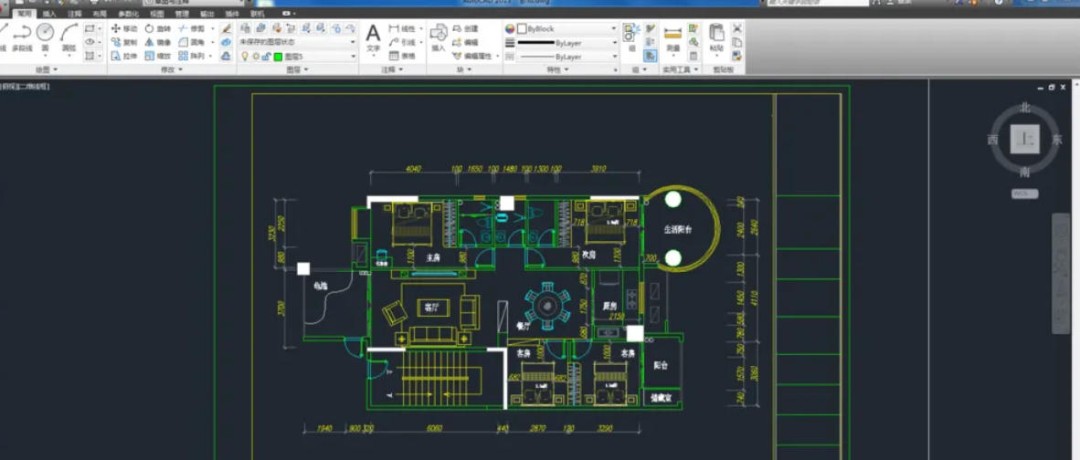
打开AutoCAD,确保当前处于 模型空间(默认界面,非布局/图纸空间)。
第二步
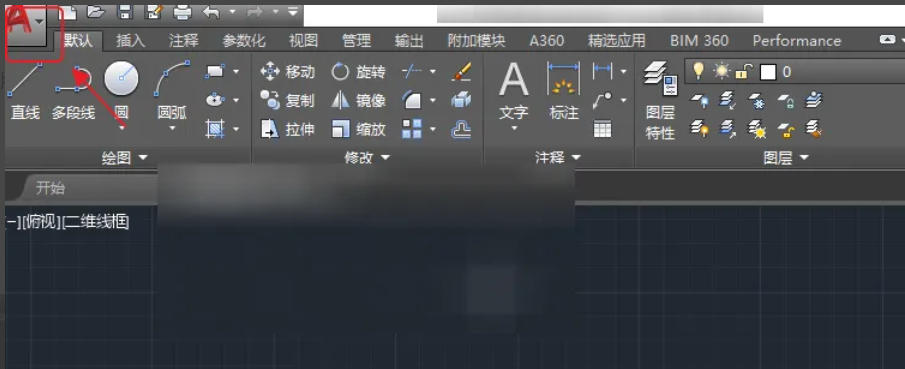
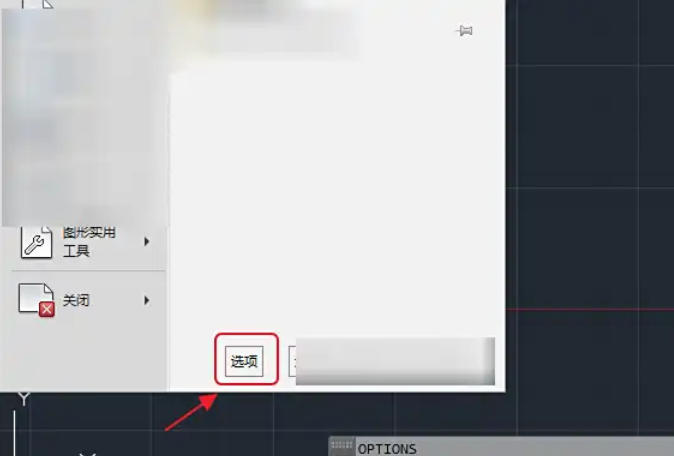
点击软件左上角的 红色“A”图标(AutoCAD标志)。在展开的菜单中,选择底部 【选项】(或直接输入快捷键 OP 回车)。
第三步
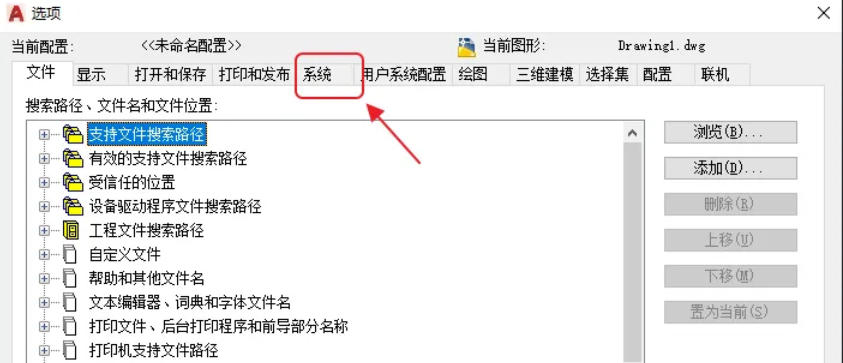
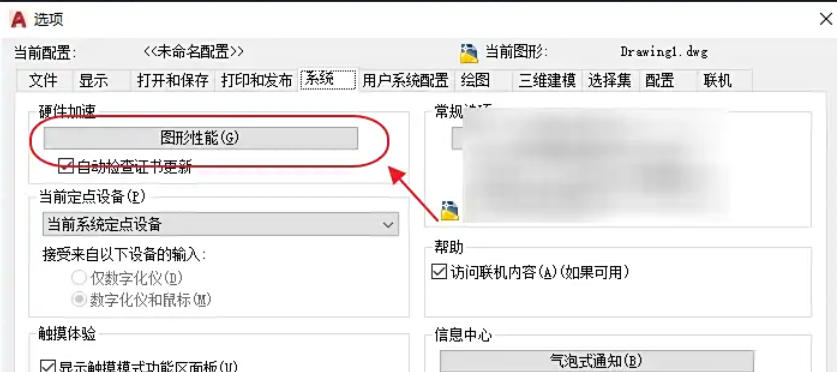
在“选项”对话框中,找到并点击 【系统】 选项卡(位于顶部标签栏)。
第四步
在“系统”选项卡下,找到 “图形性能” 区域,点击右侧的 【图形性能】 按钮。
第五步
在弹出的“图形性能”窗口中:
勾选 【硬件加速】 选项(若已勾选则无需操作)。
可选:调整其他图形设置(如“平滑显示”“动态着色”等,建议保持默认)。
点击 【确定】 保存设置。
第六步
关闭并重新启动AutoCAD,硬件加速功能将正式启用。

 扫一扫,访问手机页面
2026-03-07

2026-03-09

2026-03-06

2026-03-09















