Microsoft Word 2013是一款专业好用的文档编辑的工具,在制作文档的时候,我们可以直接添加页眉,但是会出现页眉横线,应该如何去除页眉横线。本文为大家带来关于word2013去除页眉横线的方法教程分享,快一起来看看吧!
第一步
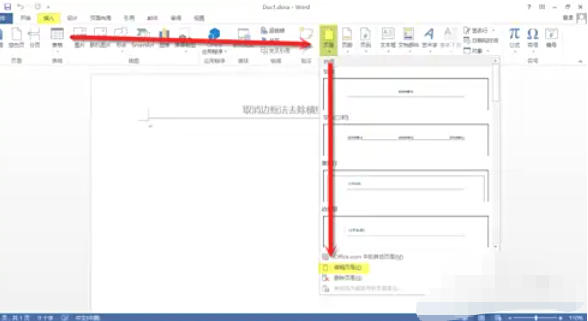
在文档中双击页眉位置(或点击顶部菜单栏的 “插入” → “页眉” → “编辑页眉”),进入页眉编辑模式。此时页眉区域会显示虚线框,顶部出现 “设计” 选项卡。
第二步
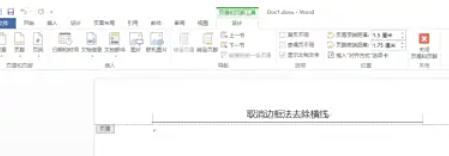
在页眉编辑状态下,顶部菜单栏会显示 “设计” 选项卡(若未显示,确认是否在页眉编辑模式)。
第三步
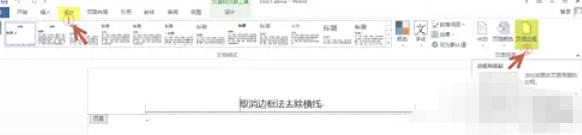
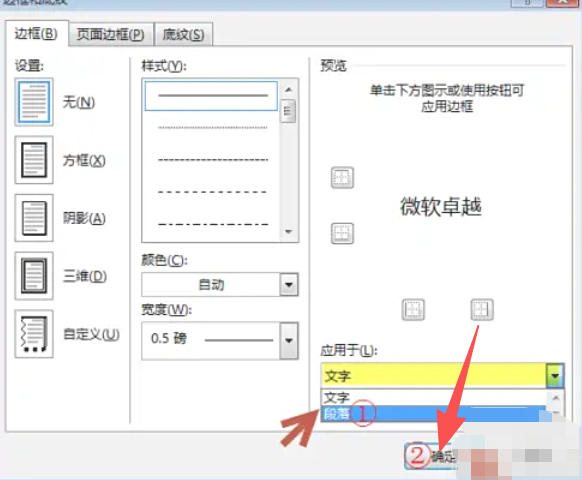
在 “设计” 选项卡中,找到 “页面背景” 组,点击 “页面边框” 按钮(图标为方框加线条)。弹出 “边框和底纹” 窗口。
第四步
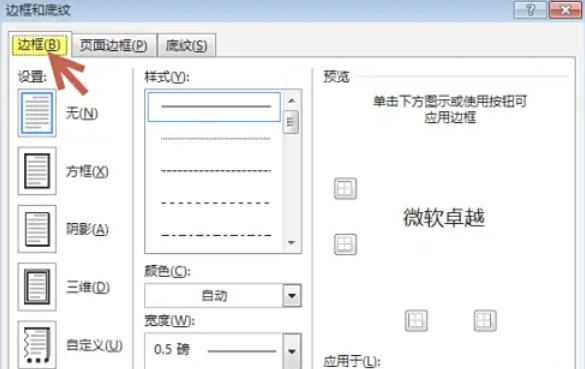
在 “边框和底纹” 窗口中,默认显示 “边框” 选项卡。在 “设置” 栏中,选择 “无”(即无边框)。在右侧 “应用于” 栏中,选择 “段落”(页眉横线通常是段落边框,而非文字边框)。点击 “确定” 保存设置,页眉横线会立即消失。
第五步
在页眉区域外双击,或点击 “设计” 选项卡中的 “关闭页眉和页脚” 按钮,退出编辑模式。
第六步
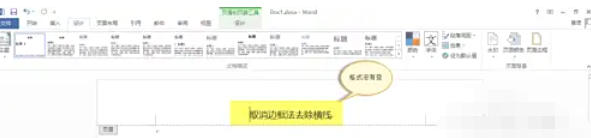
确认页眉横线已消失,且页眉文字格式(如字体、颜色)未受影响。
 扫一扫,访问手机页面
2026-03-10

2026-03-07

2026-03-09

2026-03-07















