Word 2013软件中,我们可以快速的完成文档的制作。本文为大家带来关于word2013打印文档的方法教程分享,快一起来看看吧!
第一步
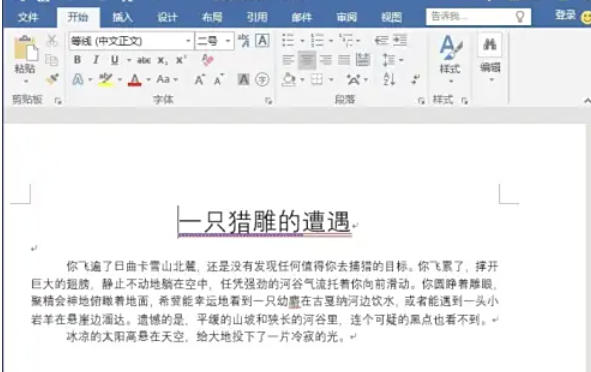
打开需要打印的 Word 文档。
第二步
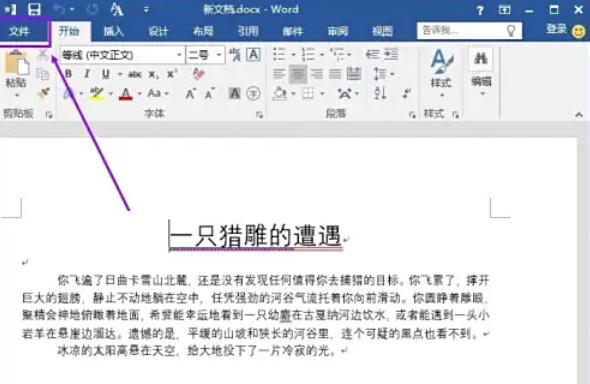
单击 Word 窗口左上角的“文件”按钮,进入文件菜单。
第三步
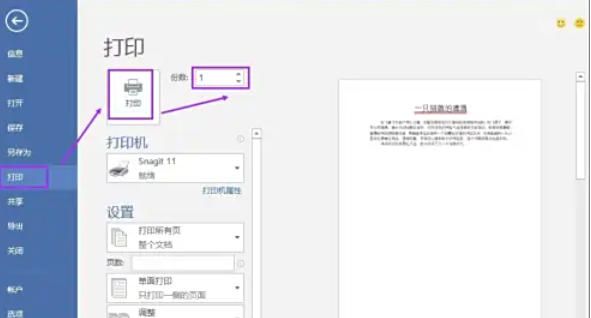
在文件菜单中,单击“打印”选项。在“份数”框中,填写需要打印的文档份数。确认打印设置无误后,单击“打印”按钮,即可开始打印文档。
第四步
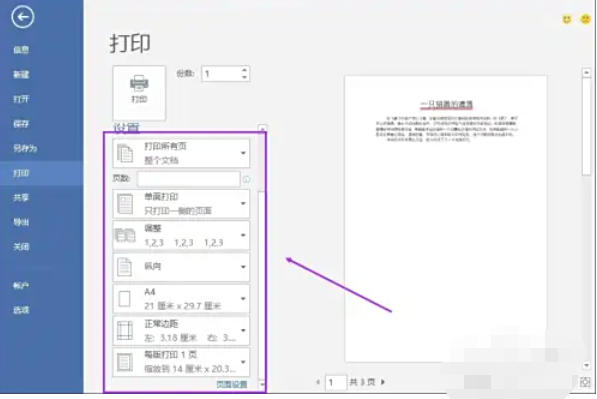
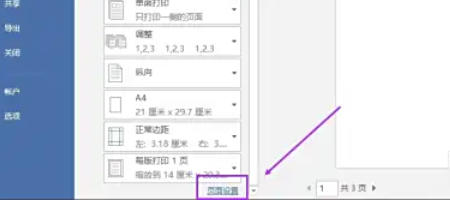
在“打印”选项界面,可以对要打印的页面进行设置。例如,可以选择打印当前页、指定页面范围或者打印整个文档。
第五步
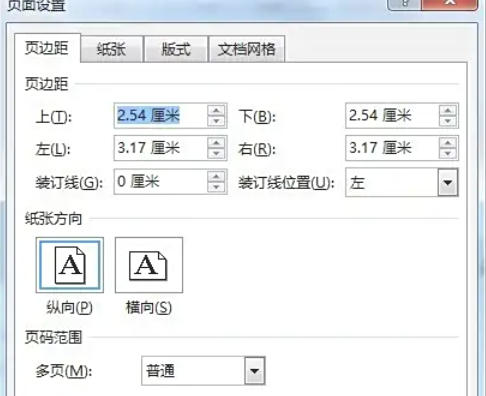
如果需要进行更详细的页面设置,可单击“页面设置”链接。打开“页面设置”对话框,在该对话框中,可以对页边距、纸张方向、纸张大小、页眉页脚等项目进行设置。设置完成后,单击“确定”按钮关闭“页面设置”对话框。
第六步
确认所有打印设置都符合需求后,单击“打印”按钮,Word 2013 就会按照设置开始打印文档。
 扫一扫,访问手机页面
2026-03-08

2026-03-09

2026-03-09
2026-03-07















